





Cómo vectorizar un logo: de PNG a un archivo vectorial de verdad
PNGJPG
En resumen
Para vectorizar un logo, un programa calca los contornos de la imagen de píxeles, como Calco de imagen en Illustrator o «Vectorizar mapa de bits» en Inkscape, que es gratis. El problema: Illustrator va por suscripción, Inkscape pide práctica y muchos servicios en línea cobran o piden cuenta para descargar.
Con nuestro convertidor gratuito de PNG a SVG no necesitas suscripción, práctica ni cuenta: arrastras tu logo y en segundos tienes trazados SVG, en blanco y negro o hasta 64 colores. Pruébalo ahora con tu logo.
Vectorizar mi logo ahora →¿La imprenta te pide el logo «en vectorial», el rotulista solo acepta SVG para cortar el vinilo, y tú solo tienes un PNG sacado de la web? Entonces toca vectorizar el logo. No necesitas un diseñador ni un programa caro. Con un logo sencillo de colores definidos, una herramienta lo resuelve en segundos. Aquí tienes las formas, lo que cuestan y cuándo hace falta trabajo a mano.
¿Qué significa vectorizar un logo?
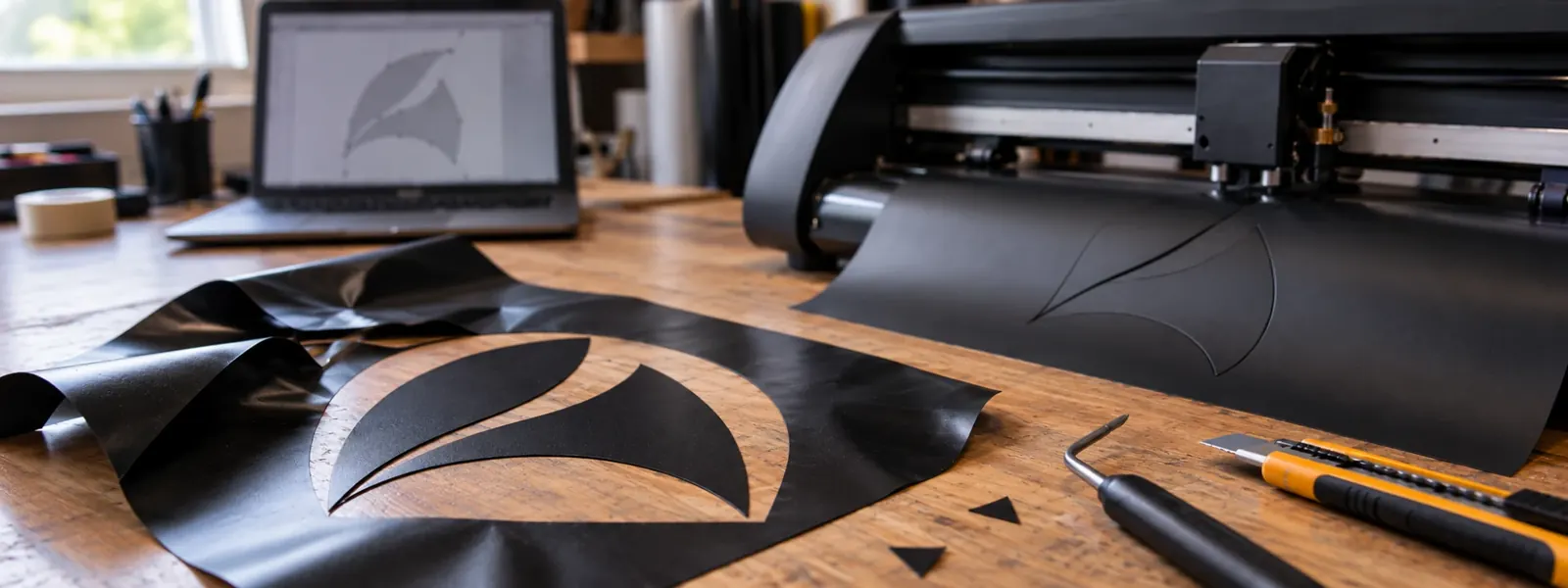
Un PNG o un JPG está hecho de píxeles. Si lo amplías, se ve borroso y escalonado. Un archivo vectorial, en cambio, guarda líneas y formas como fórmulas. Se ve nítido a cualquier tamaño, igual en una tarjeta que en una lona. Al vectorizar, un programa calca los contornos de tu logo y los convierte en esos trazados. Los formatos vectoriales típicos son SVG, PDF, EPS y AI.
Pregunta primero: si el logo lo hizo una agencia o un diseñador, casi siempre existe un archivo original. Pide el .ai, .eps, .svg o un PDF. Es mejor que cualquier calco.
Cuidado con los falsos vectores: algunos convertidores en línea solo meten tu PNG dentro de un SVG. El archivo se llama .svg, pero sigue teniendo píxeles. Haz mucho zoom: si los bordes siguen lisos, es un vector de verdad.
¿Qué forma te conviene?
| Forma | Precio | Esfuerzo | Ideal para |
|---|---|---|---|
| Navegador con PNG a SVG | Gratis | Segundos, sin instalar nada | Logos sencillos, letreros, sellos, plotter |
| Inkscape (Windows, Mac, Linux) | Gratis | Instalar y aprender | Retocar, guardar como PDF o EPS |
| Illustrator con Calco de imagen | Suscripción | Aprender | Profesionales, muchos ajustes finos |
| Servicios en línea con IA | A menudo cuenta o pago al descargar | Bajo | Logos con muchos colores, si te da igual subirlos |
| Diseñador o servicio de vectorizado | Desde un precio fijo pequeño | Esperar | Degradados, imágenes borrosas, logos de marca |
En el navegador: cómo vectorizar un logo en segundos
Esta forma funciona igual en la computadora, en el Mac y en el móvil. No necesitas cuenta.
- Abre PNG a SVG de Filemanta. Acepta PNG, JPG y WebP.
- Arrastra tu logo al recuadro o toca «Elegir archivos». Usa la versión más grande y nítida que tengas.
- Elige los colores: «B/N» para logos de un color, letreros, sellos y plotter de corte. 8 o 16 colores para logos con varios colores.
- Toca «Convertir a SVG» y descarga el archivo SVG.
- Abre el SVG en el navegador y haz zoom. Los bordes deben seguir lisos.
El logo se vectoriza en tu navegador, sin subir nada a servidores. Es práctico con logos de empresas o clientes que aún no son públicos. En el modo «B/N» desaparece el fondo blanco. Así obtienes una línea de corte limpia para vinilo, estampado de camisetas, plotter o Cricut.
Con Inkscape: gratis en la computadora
Inkscape es un programa vectorial gratuito para Windows, Mac y Linux. Te conviene si después quieres retocar el resultado o guardarlo como PDF o EPS.
- Abre tu logo con «Archivo» y «Abrir» y haz clic en él.
- Elige «Trayecto» y «Vectorizar mapa de bits» (el nombre puede variar según la versión) o pulsa Mayús + Alt + B.
- Para logos de un color, usa el escaneo simple con umbral de brillo; para logos de varios colores, varios escaneos por colores. Revisa el resultado en la vista previa.
- Haz clic en «Aplicar». La versión vectorial queda justo encima del original.
- Muévela a un lado, borra la imagen de píxeles y guarda con «Archivo» y «Guardar como».
Con Illustrator: Calco de imagen
En Adobe Illustrator la función se llama Calco de imagen. Es la que más ajustes ofrece, pero va por suscripción.
- Lleva el logo a la mesa de trabajo con «Archivo» y «Colocar» y selecciónalo.
- Abre «Ventana» y «Calco de imagen». También lo encuentras en «Objeto» y «Calco de imagen».
- Elige un ajuste preestablecido, por ejemplo «Logotipo en blanco y negro» o «3 colores», y activa la vista previa.
- Haz clic en «Expandir». Solo entonces se convierte en trazados reales y editables.
- Borra el fondo y guarda como AI, EPS, PDF o SVG.
Photoshop y Canva: Photoshop trabaja con píxeles y no calca de forma automática. Canva tiene una herramienta de IA para vectorizar, pero para usarla subes el logo a tu cuenta de Canva.
¿Cuándo no basta con vectorizar de forma automática?
El calco automático funciona bien con logos de formas definidas y pocos colores. Con estas imágenes, cualquier herramienta llega a su límite, también Illustrator:
- Degradados, sombras y efectos 3D se convierten en muchos escalones de color pequeños.
- Fotos dentro del logo dan archivos enormes que parecen más un póster.
- Imágenes pequeñas o borrosas, como una captura de pantalla o una foto de WhatsApp, tienen pocos píxeles para lograr bordes limpios.
- La letra fina pierde las esquinas y se ve blanda.
Ahí ayuda el trabajo a mano: un diseñador redibuja el logo con la pluma y pone el texto con la tipografía original. Si vas a usar el logo durante años en rótulos, camisetas y vehículos, vale la pena.
¿Qué formato pide la imprenta?
- PDF o EPS: lo estándar en la mayoría de imprentas y rotulistas.
- SVG: para plotter de corte, vinilo, Cricut, grabado láser y webs.
- AI: si una agencia va a seguir trabajando en el logo.
Un SVG lo conviertes en PDF o EPS en Inkscape con «Archivo» y «Guardar como». Si al revés necesitas tu logo como imagen nítida para Word, presentaciones o redes sociales, hazlo con SVG a PNG al tamaño que quieras. Cuándo guardar una imagen como PNG y cuándo como JPG lo explica la guía JPG o PNG: diferencia y cuál usar.
Revisa antes de enviarlo
- ¿Los bordes siguen lisos al hacer zoom?
- ¿Los colores son correctos y el fondo desapareció donde debía?
- ¿El texto se lee bien, también en pequeño?
- ¿La imprenta recibió el formato que pidió?
Preguntas frecuentes
¿Qué significa vectorizar un logo?
Un logo en PNG o JPG está hecho de píxeles y se ve borroso al ampliarlo. Al vectorizarlo, sus contornos se calcan como líneas y formas. El archivo vectorial (SVG, PDF, EPS o AI) se ve nítido a cualquier tamaño, desde una tarjeta de visita hasta un rótulo de fachada.
¿Puedo vectorizar un logo gratis?
Sí. Inkscape es gratis y tiene «Vectorizar mapa de bits» (Mayús + Alt + B). Sin instalar nada, puedes hacerlo en el navegador con PNG a SVG de Filemanta, también gratis, sin cuenta y sin marca de agua. Para logos sencillos con colores definidos, cualquiera de los dos basta.
¿Cómo sé si mi logo ya está vectorizado?
Si el archivo termina en .svg, .ai, .eps o .pdf, muchas veces ya es vectorial, pero no siempre. Haz mucho zoom: si los bordes siguen lisos, es un vector. Si se ven escalonados, dentro solo hay una imagen de píxeles.
¿Qué formato pide la imprenta para un logo?
Casi siempre PDF o EPS. Para plotter de corte y vinilo, a menudo SVG, y las agencias suelen trabajar con AI. Si dudas, pregunta. Un SVG lo puedes guardar como PDF o EPS en Inkscape con «Archivo» y «Guardar como».
¿Por qué mi logo vectorizado se ve feo?
Casi siempre la imagen de partida es pequeña, borrosa o tiene degradados y sombras. Usa la versión más grande que encuentres, elige menos colores y recorta antes los bordes que sobran. La letra fina conviene rehacerla con la tipografía original.
Lo esencial
- Vectorizar significa que un programa calca los contornos de tu logo de píxeles como trazados.
- Primero pide al diseñador el archivo original (.ai, .eps, .svg o PDF).
- En el navegador lo haces en segundos con PNG a SVG, gratis y sin subir nada a servidores.
- Gratis en la computadora: Inkscape con «Vectorizar mapa de bits»; por suscripción: Illustrator con Calco de imagen.
- Degradados, fotos y letra fina necesitan trabajo a mano; mejor encárgalo.
- Las imprentas suelen pedir PDF o EPS; el plotter de corte y el vinilo, a menudo SVG.
Seguir leyendo


JPG o PNG: diferencia entre PNG y JPG y cuál usar en cada caso
4 min de lectura
JPG a PDF en Mac y Windows: cómo convertir una imagen a PDF en la computadora sin programas
5 min de lecturaHerramientas relacionadas
Pruébalo ya: 100 % gratis, sin subir nada a servidores, en tu navegador.PNG a SVG →