





Logo vektorisieren: So wird aus deinem PNG eine echte Vektordatei
PNGJPG
Kurzfassung
Ein Logo vektorisierst du, indem ein Programm die Umrisse des Pixelbilds nachzeichnet, etwa der Bildnachzeichner in Illustrator oder „Bitmap nachzeichnen“ im kostenlosen Inkscape. Der Haken: Illustrator kostet ein Abo, Inkscape braucht Einarbeitung, und viele Online-Dienste wollen fürs Herunterladen Geld oder ein Konto.
Mit unserem kostenlosen PNG-in-SVG-Konverter geht es ohne Abo, ohne Einarbeitung und ohne Konto: Logo hineinziehen, und in Sekunden hast du echte SVG-Pfade, in Schwarz-Weiß oder bis 64 Farben. Probier es gleich mit deinem Logo aus.
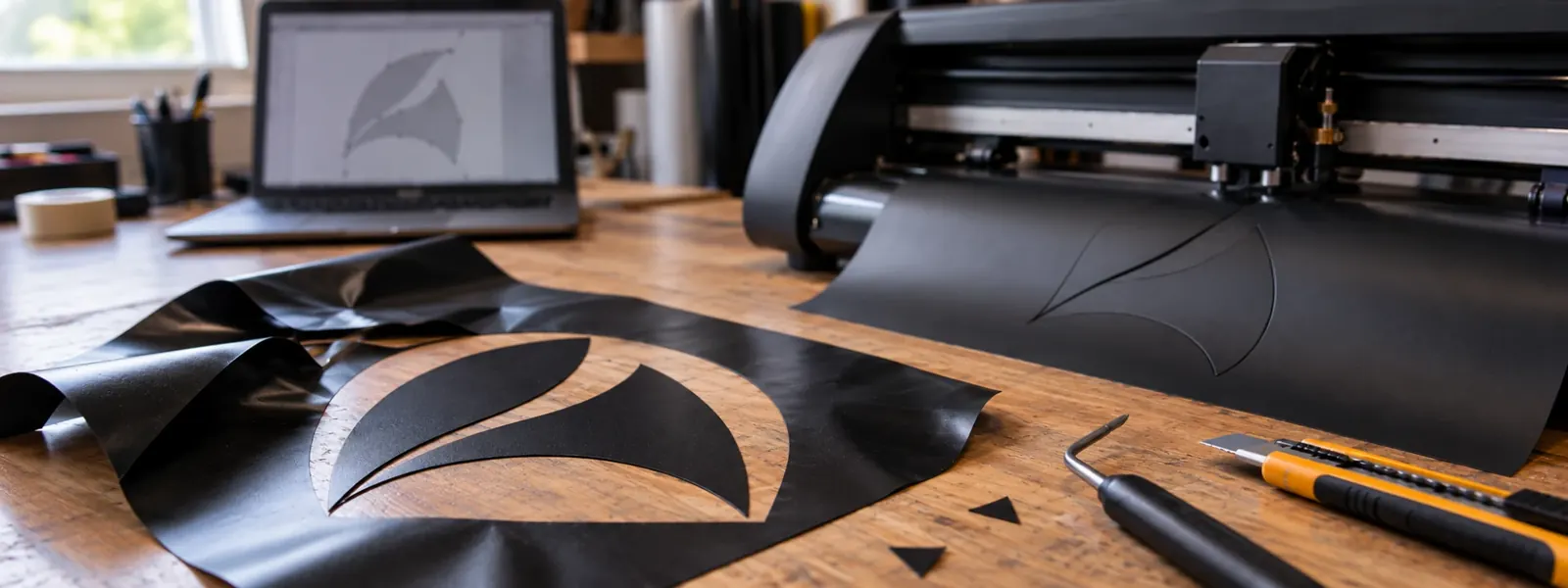
Logo jetzt vektorisieren →Die Druckerei will das Vereinslogo „als Vektordatei“, der Folienplotter nimmt nur SVG, und du hast nur ein PNG von der Website? Dann musst du das Logo vektorisieren. Dafür brauchst du keinen Grafiker und kein teures Programm. Bei einfachen Logos mit klaren Farben schafft das ein Werkzeug in Sekunden. Hier sind die Wege, was sie kosten und wann Handarbeit nötig ist.
Was heißt „Logo vektorisieren“?
Ein PNG oder JPG besteht aus Pixeln. Vergrößerst du es, wird es unscharf und treppig. Eine Vektordatei speichert dagegen Linien und Flächen als Formeln. Sie bleibt in jeder Größe scharf, auf der Visitenkarte genauso wie auf dem Banner. Beim Vektorisieren zeichnet ein Programm die Umrisse deines Logos nach und baut daraus solche Pfade. Typische Vektorformate sind SVG, PDF, EPS und AI.
Erst nachfragen: Wurde das Logo von einer Agentur oder einem Grafiker gestaltet, gibt es fast immer eine Originaldatei. Frag nach .ai, .eps, .svg oder einem PDF. Das ist besser als jede Nachzeichnung.
Vorsicht vor falschen Vektoren: Manche Online-Konverter packen dein PNG nur in eine SVG-Hülle. Die Datei heißt dann .svg, enthält aber weiter Pixel. Zoom stark hinein: Bleiben die Kanten glatt, ist es ein echter Vektor.
Welcher Weg passt zu dir?
| Weg | Kosten | Aufwand | Gut für |
|---|---|---|---|
| Browser mit PNG in SVG | Kostenlos | Sekunden, nichts installieren | Einfache Logos, Schriftzüge, Stempel, Plotter |
| Inkscape (Windows, Mac, Linux) | Kostenlos | Installieren, einarbeiten | Nachbearbeiten, Speichern als PDF oder EPS |
| Illustrator mit Bildnachzeichner | Abo | Einarbeiten | Profis, viele Feineinstellungen |
| Online-Dienste mit KI | Oft Konto oder Bezahlung beim Download | Gering | Bunte Logos, wenn das Hochladen okay ist |
| Grafiker oder „vektorisieren lassen“ | Ab einem kleinen Festpreis | Warten | Verläufe, unscharfe Vorlagen, Markenlogos |
Im Browser: Logo in Sekunden vektorisieren
Dieser Weg funktioniert am PC, am Mac und am Handy gleich. Du brauchst kein Konto.
- Öffne PNG in SVG von Filemanta. Es nimmt PNG, JPG und WebP.
- Zieh dein Logo ins Feld oder tipp auf „Bilder wählen“. Nimm die größte und schärfste Version, die du hast.
- Wähl die Farben: „S/W“ für einfarbige Logos, Schriftzüge, Stempel und den Plotter. 8 oder 16 Farben für bunte Logos.
- Tipp auf „In SVG umwandeln“ und lade die SVG-Datei herunter.
- Öffne das SVG im Browser und zoom hinein. Die Kanten müssen glatt bleiben.
Das Logo wird in deinem Browser nachgezeichnet, ohne Server-Upload. Das ist bei Firmen- und Kundenlogos angenehm, die noch nicht öffentlich sind. Im Modus „S/W“ fällt der weiße Hintergrund weg. So bekommst du eine saubere Schneidelinie für Folie, Plotter oder Cricut.
Mit Inkscape: kostenlos am PC
Inkscape ist ein kostenloses Vektorprogramm für Windows, Mac und Linux. Es eignet sich, wenn du das Ergebnis danach noch bearbeiten oder als PDF oder EPS speichern willst.
- Öffne dein Logo mit „Datei“ und „Öffnen“ und klick es an.
- Wähl „Pfad“ und „Bitmap nachzeichnen“ (je nach Version „Bitmap vektorisieren“) oder drück Umschalt + Alt + B.
- Für einfarbige Logos nimmst du den einfachen Scan mit Helligkeitsschwelle, für bunte Logos mehrere Scans nach Farben. Prüf das Ergebnis in der Vorschau.
- Klick auf „Anwenden“. Die Vektorversion liegt jetzt genau über dem Original.
- Zieh sie zur Seite, lösch das Pixelbild und speichere über „Datei“ und „Speichern unter“.
Mit Illustrator: der Bildnachzeichner
In Adobe Illustrator heißt die Funktion Bildnachzeichner. Sie bietet die meisten Einstellungen, kostet aber ein Abo.
- Hol das Logo mit „Datei“ und „Platzieren“ auf die Zeichenfläche und markier es.
- Öffne „Fenster“ und „Bildnachzeichner“.
- Wähl eine Vorgabe, zum Beispiel „Schwarzweiß-Logo“ oder „3 Farben“, und schalte die Vorschau ein.
- Klick auf „Umwandeln“. Erst dann werden echte, bearbeitbare Pfade daraus.
- Lösch den Hintergrund und speichere als AI, EPS, PDF oder SVG.
Photoshop und Canva: Photoshop arbeitet mit Pixeln und hat kein automatisches Nachzeichnen. Canva bietet ein KI-Werkzeug zum Vektorisieren, dafür lädst du das Logo in dein Canva-Konto.
Wann reicht automatisches Vektorisieren nicht?
Automatisches Nachzeichnen funktioniert gut bei Logos mit klaren Flächen und wenigen Farben. Bei diesen Vorlagen stößt jedes Werkzeug an Grenzen, auch Illustrator:
- Verläufe, Schatten und 3D-Effekte werden zu vielen kleinen Farbstufen.
- Fotos im Logo ergeben riesige Dateien, die eher wie ein Poster aussehen.
- Kleine oder unscharfe Vorlagen, etwa ein Screenshot oder ein Bild aus WhatsApp, haben zu wenig Pixel für saubere Kanten.
- Feine Schrift verliert Ecken und wirkt weich.
Dann hilft Handarbeit: Ein Grafiker zeichnet das Logo mit dem Zeichenstift neu und setzt die Schrift mit der Original-Schriftart. Bei einem Logo, das du jahrelang auf Schildern, Shirts und Fahrzeugen nutzt, lohnt sich das.
Welches Format will die Druckerei?
- PDF oder EPS: Standard bei den meisten Druckereien und Werbetechnikern.
- SVG: für Folienplotter, Cricut, Lasergravur und Websites.
- AI: wenn eine Agentur weiter am Logo arbeitet.
Ein SVG wandelst du in Inkscape über „Datei“ und „Speichern unter“ in PDF oder EPS um. Brauchst du dein Logo umgekehrt als scharfes Bild für Word, Präsentationen oder Social Media, machst du es mit SVG in PNG in der gewünschten Größe. Wann du ein Bild als PNG und wann als JPG speicherst, erklärt der Ratgeber JPG oder PNG.
Vor dem Weitergeben kurz prüfen
- Sind die Kanten beim Hineinzoomen glatt?
- Stimmen die Farben, und ist der Hintergrund weg, wo er weg sein soll?
- Ist die Schrift lesbar, auch klein?
- Hat die Druckerei das Format bekommen, das sie verlangt?
Häufige Fragen
Was bedeutet es, ein Logo zu vektorisieren?
Ein Logo als PNG oder JPG besteht aus Pixeln und wird beim Vergrößern unscharf. Beim Vektorisieren werden die Umrisse als Linien und Flächen nachgezeichnet. Die Vektordatei (SVG, PDF, EPS oder AI) bleibt in jeder Größe scharf, vom Briefkopf bis zum Schaufenster.
Kann ich ein Logo kostenlos vektorisieren?
Ja. Inkscape ist kostenlos und hat „Bitmap nachzeichnen“ (Umschalt + Alt + B). Ohne Installation geht es im Browser mit PNG in SVG von Filemanta, ebenfalls kostenlos, ohne Konto und ohne Wasserzeichen. Für einfache Logos mit klaren Farben reicht beides.
Wie erkenne ich, ob mein Logo schon ein Vektor ist?
Endet die Datei auf .svg, .ai, .eps oder .pdf, ist sie oft schon ein Vektor, aber nicht immer. Zoom stark hinein: Bleiben die Kanten glatt, ist es ein Vektor. Werden sie treppig, steckt nur ein Pixelbild in der Datei.
Welches Format will die Druckerei für ein Logo?
Meist PDF oder EPS, für Plotter und Folienschnitt oft SVG, Agenturen nehmen gern AI. Frag im Zweifel nach. Ein SVG kannst du in Inkscape über „Datei“ und „Speichern unter“ als PDF oder EPS speichern.
Warum sieht mein vektorisiertes Logo unsauber aus?
Meist ist die Vorlage zu klein, unscharf oder hat Verläufe und Schatten. Nimm die größte Version, die du findest, wähl weniger Farben und schneide störende Ränder vorher weg. Feine Schrift setzt du am besten mit der Original-Schriftart neu.
Das Wichtigste in Kürze
- Vektorisieren heißt: Ein Programm zeichnet die Umrisse deines Pixel-Logos als Pfade nach.
- Frag zuerst beim Gestalter nach der Originaldatei (.ai, .eps, .svg oder PDF).
- Im Browser geht es in Sekunden mit PNG in SVG, kostenlos und ohne Server-Upload.
- Kostenlos am PC: Inkscape mit „Bitmap nachzeichnen“, im Abo: Illustrator mit dem Bildnachzeichner.
- Verläufe, Fotos und feine Schrift brauchen Handarbeit, das lässt du besser nachzeichnen.
- Druckereien wollen meist PDF oder EPS, Plotter und Folienschnitt oft SVG.
Weiterlesen


Screenshot als PDF speichern – am Handy und am PC
4 Min. Lesezeit
PDF mit dem Handy erstellen – so geht's am Android
5 Min. LesezeitPassende Tools
Jetzt ausprobieren – 100 % kostenlos, ohne Server-Upload, direkt im Browser.PNG in SVG →