





Векторный логотип из PNG: как перевести логотип в вектор
PNGJPG
Кратко
Векторный логотип получается, когда программа обводит контуры пиксельного изображения. Так можно перевести логотип в вектор в Illustrator («Трассировка изображения») или в бесплатном Inkscape («Векторизовать растр»). Минус: Illustrator работает по подписке, Inkscape нужно осваивать, а многие онлайн-сервисы берут деньги или требуют аккаунт за скачивание.
С нашим бесплатным конвертером PNG в SVG не нужны ни подписка, ни освоение программы, ни аккаунт: логотип обводится за секунды прямо в браузере настоящими SVG-контурами, в Ч/Б или до 64 цветов. Попробуйте прямо сейчас со своим логотипом.
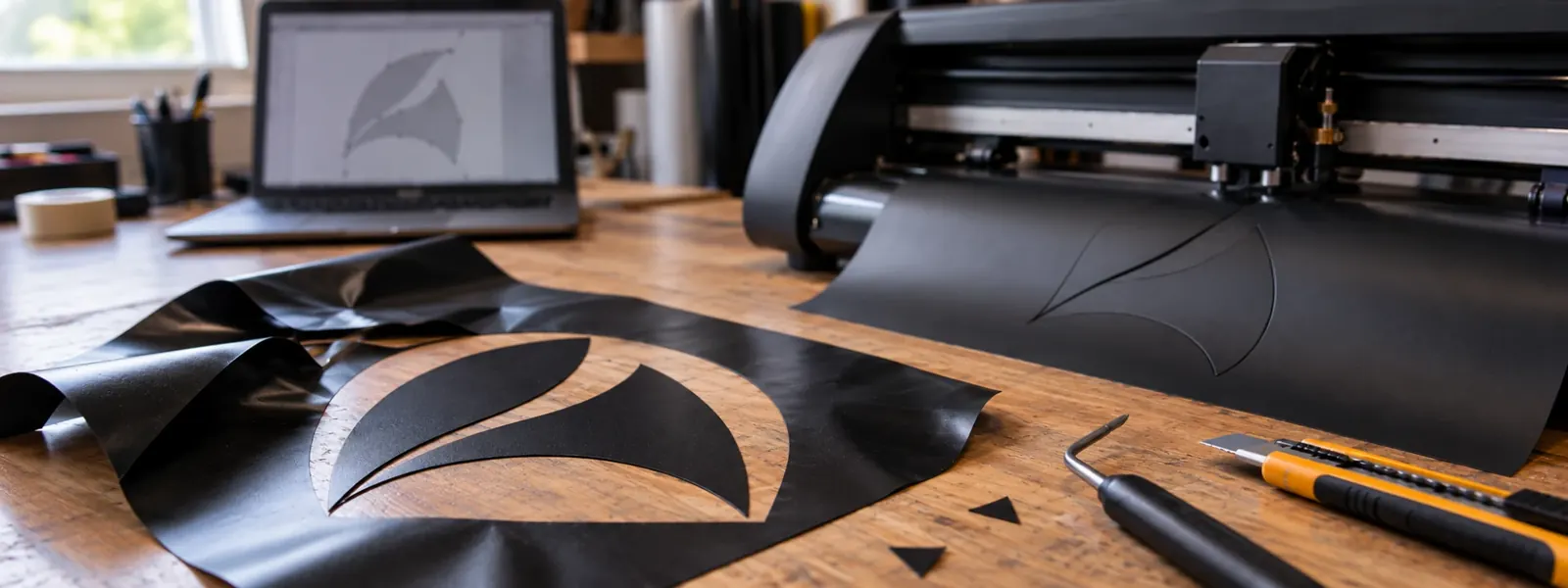
Перевести логотип в вектор →Типография просит логотип «в кривых», плоттер для резки принимает только SVG, а у вас есть лишь PNG с сайта? Значит, логотип нужно перевести в вектор. Дизайнер и дорогая программа для этого не нужны. Простой логотип с чёткими цветами инструмент обведёт за секунды. Ниже способы, сколько они стоят и когда без ручной работы не обойтись.
Что такое векторный логотип?
PNG или JPG состоит из пикселей. При увеличении картинка становится размытой и «ступенчатой». Векторный файл хранит линии и заливки как формулы. Он остаётся чётким в любом размере, и на визитке, и на баннере. При векторизации программа обводит контуры логотипа и строит из них такие кривые. Типичные векторные форматы: SVG, PDF, EPS и AI.
Сначала спросите: если логотип делало агентство или дизайнер, исходный файл почти всегда есть. Попросите .ai, .eps, .svg или PDF. Это лучше любой обводки.
Осторожно, ложный вектор: некоторые онлайн-конвертеры просто кладут PNG в оболочку SVG. Файл называется .svg, но внутри по-прежнему пиксели. Сильно увеличьте изображение: если края остаются гладкими, это настоящий вектор.
Какой способ вам подходит?
| Способ | Стоимость | Усилия | Подходит для |
|---|---|---|---|
| Браузер с PNG в SVG | Бесплатно | Секунды, ничего не устанавливать | Простые логотипы, надписи, печати, плоттер |
| Inkscape (Windows, Mac, Linux) | Бесплатно | Установить и освоить | Доработка, сохранение в PDF или EPS |
| Illustrator с трассировкой | Подписка | Нужно освоить | Профессионалы, много тонких настроек |
| CorelDRAW с трассировкой | Платная лицензия | Нужно освоить | Типографии и рекламные мастерские, где он уже стоит |
| Онлайн-сервисы с ИИ | Часто аккаунт или оплата за скачивание | Небольшие | Цветные логотипы, если загрузка на сервер не смущает |
| Дизайнер, «отрисовка логотипа» | Обычно фиксированная цена | Ожидание | Градиенты, размытые исходники, фирменные логотипы |
В браузере: векторный логотип за секунды
Этот способ одинаково работает на компьютере, Mac и телефоне. Аккаунт не нужен.
- Откройте PNG в SVG от Filemanta. Он принимает PNG, JPG и WebP.
- Перетащите логотип в поле или нажмите «Выбрать изображения». Возьмите самую крупную и чёткую версию, какая у вас есть.
- Выберите цвета: «Ч/Б» для одноцветных логотипов, надписей, печатей и плоттера. 8 или 16 цветов для цветных логотипов.
- Нажмите «Конвертировать в SVG» и скачайте файл SVG.
- Откройте SVG в браузере и увеличьте. Края должны оставаться гладкими.
Логотип обводится в вашем браузере, без загрузки на сервер. Это удобно для логотипов компаний и клиентов, которые ещё не опубликованы. В режиме «Ч/Б» белый фон пропадает. Так вы получаете чистую линию реза для плёнки, плоттера или Cricut, а также основу для лазерной гравировки.
В Inkscape: бесплатно на компьютере
Inkscape — бесплатный векторный редактор для Windows, Mac и Linux. Он подходит, если результат нужно доработать или сохранить в PDF или EPS.
- Откройте логотип через «Файл» и «Открыть» и выделите его.
- Выберите «Контур» и «Векторизовать растр» (название зависит от версии) или нажмите Shift + Alt + B.
- Для одноцветного логотипа выберите одиночное сканирование по порогу яркости, для цветного — несколько сканирований по цветам. Проверьте результат в предпросмотре.
- Нажмите «Применить». Векторная версия ляжет точно поверх оригинала.
- Сдвиньте её в сторону, удалите растровое изображение и сохраните через «Файл» и «Сохранить как».
В Illustrator: «Трассировка изображения»
В Adobe Illustrator функция называется «Трассировка изображения». Настроек у неё больше всего, но программа работает по подписке.
- Поместите логотип на монтажную область через «Файл» и «Поместить» и выделите его.
- Откройте «Окно» и «Трассировка изображения» (или «Объект» и «Трассировка изображения»).
- Выберите набор настроек, например чёрно-белый логотип или 3 цвета, и включите просмотр.
- Нажмите «Разобрать». Только после этого появятся настоящие редактируемые контуры.
- Удалите фон и сохраните в AI, EPS, PDF или SVG.
CorelDRAW: в типографиях и рекламных мастерских часто работают в CorelDRAW. Это платная программа. Функция обводки там называется «Трассировка растрового изображения» (PowerTRACE), точное название зависит от версии.
Photoshop и Canva: Photoshop работает с пикселями, автоматической трассировки в нём нет. В Canva есть ИИ-инструмент для векторизации, но для этого логотип нужно загрузить в ваш аккаунт Canva.
Когда автоматической векторизации не хватит?
Автоматическая обводка хорошо работает с логотипами с чёткими заливками и небольшим числом цветов. С такими исходниками упирается в пределы любой инструмент, и Illustrator тоже:
- Градиенты, тени и 3D-эффекты превращаются во множество мелких цветовых ступенек.
- Фото в логотипе дают огромные файлы, похожие скорее на постер.
- Маленькие или размытые исходники, например скриншот или картинка из мессенджера, содержат слишком мало пикселей для чистых краёв.
- Мелкий шрифт теряет углы и выглядит мягким.
Тогда поможет ручная работа: дизайнер заново отрисует логотип пером и наберёт текст оригинальным шрифтом. Для логотипа, который годами будет на вывесках, футболках, вышивке и машинах, это окупается. Для вышивки файл всё равно готовит специалист по оцифровке, но чистый вектор сильно упрощает ему работу.
Какой формат нужен типографии?
- PDF или EPS: стандарт для большинства типографий и рекламных мастерских.
- SVG: для плоттерной резки, Cricut, лазерной гравировки и сайтов.
- AI: если с логотипом дальше работает агентство.
SVG превращается в PDF или EPS в Inkscape через «Файл» и «Сохранить как». Если логотип, наоборот, нужен как чёткая картинка для Word, презентации или соцсетей, сделайте его в SVG в PNG нужного размера. Когда сохранять изображение в PNG, а когда в JPG, объясняет статья PNG или JPG: какой формат выбрать.
Перед отправкой коротко проверьте
- Края остаются гладкими при увеличении?
- Цвета верные, а фон убран там, где он не нужен?
- Текст читается, даже в маленьком размере?
- Типография получила тот формат, который просила?
Частые вопросы
Что такое векторный логотип?
Логотип в PNG или JPG состоит из пикселей и при увеличении становится размытым. Векторный логотип хранит контуры как линии и заливки. Такой файл (SVG, PDF, EPS или AI) остаётся чётким в любом размере, от визитки до вывески.
Можно ли перевести логотип в вектор бесплатно?
Да. Inkscape бесплатный, в нём есть функция «Векторизовать растр» (Shift + Alt + B). Без установки это можно сделать в браузере в PNG в SVG от Filemanta, тоже бесплатно, без аккаунта и без водяных знаков. Для простых логотипов с чёткими цветами подойдёт и то и другое.
Как понять, что логотип уже в векторе?
Если файл заканчивается на .svg, .ai, .eps или .pdf, это часто уже вектор, но не всегда. Сильно увеличьте изображение. Если края остаются гладкими, это вектор. Если появляются «ступеньки», внутри файла лежит обычная картинка.
В каком формате нужен логотип для типографии?
Чаще всего в PDF или EPS, для плоттерной резки и лазерной гравировки часто в SVG, агентства любят AI. Если сомневаетесь, уточните заранее. SVG можно сохранить в Inkscape как PDF или EPS через «Файл» и «Сохранить как».
Почему векторный логотип получился неаккуратным?
Обычно исходник слишком маленький, размытый или с градиентами и тенями. Возьмите самую крупную версию, выберите меньше цветов и заранее обрежьте лишние края. Мелкий текст лучше набрать заново оригинальным шрифтом.
Главное
- Перевести логотип в вектор значит обвести контуры пиксельного изображения в виде кривых.
- Сначала попросите у дизайнера исходный файл (.ai, .eps, .svg или PDF).
- В браузере это занимает секунды в PNG в SVG, бесплатно и без загрузки на сервер.
- Бесплатно на компьютере: Inkscape с «Векторизовать растр», по подписке: Illustrator с «Трассировкой изображения».
- Градиенты, фото и мелкий текст требуют ручной отрисовки, её лучше заказать.
- Типографии обычно нужен PDF или EPS, для плоттера и гравировки часто SVG.
Читать дальше

Как сохранить PDF в JPG: на компьютере, Mac и телефоне
4 мин чтения
Как сделать фото в PDF на компьютере: Windows и Mac без программ
4 мин чтенияПодходящие инструменты
Попробуйте сейчас — 100% бесплатно, без загрузки на сервер, прямо в браузере.PNG в SVG →