





Как сохранить PDF в JPG: на компьютере, Mac и телефоне
PDFJPGPNG
Кратко
На Mac откройте PDF в «Просмотре» и выберите «Файл» > «Экспортировать», формат JPEG. Минус: «Просмотр» сохраняет только открытую страницу, в Windows встроенного способа нет вовсе, а скриншот получается размытым.
С нашим бесплатным конвертером PDF в JPG каждая страница за один раз становится чёткой картинкой, все вместе в ZIP, одинаково на Mac, Windows и телефоне. Попробуйте прямо сейчас со своим PDF.
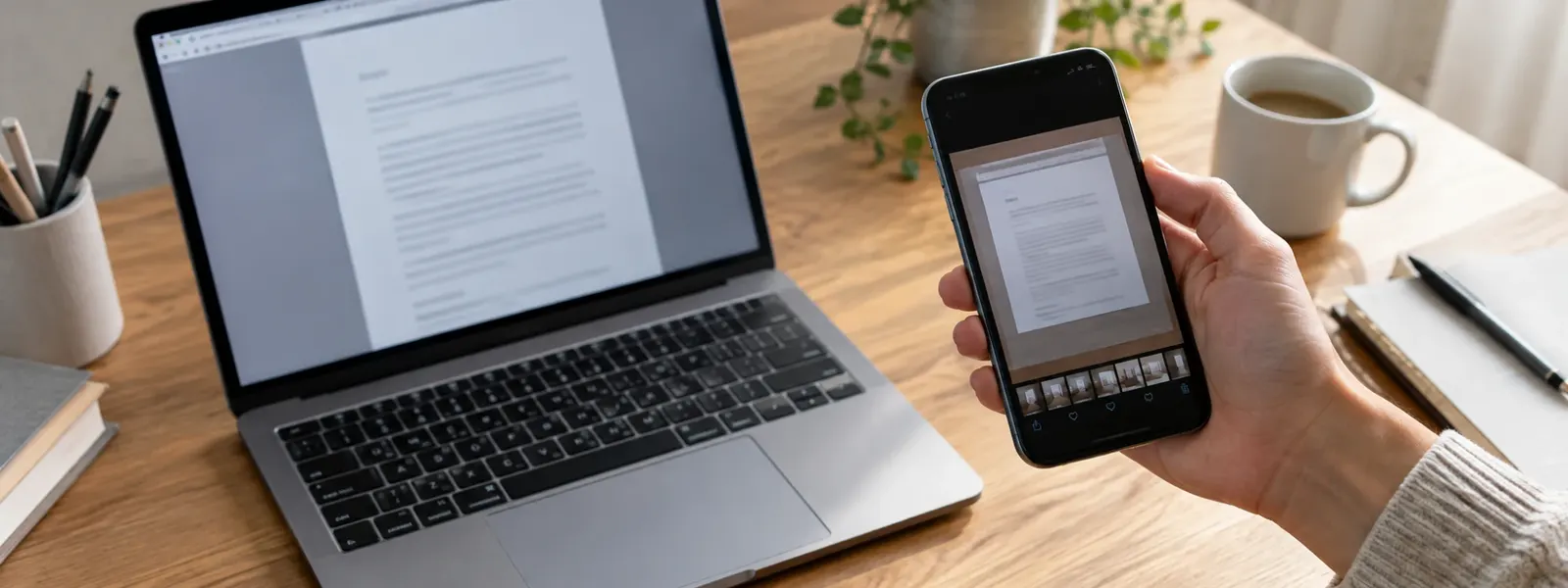
Сохранить страницы PDF в JPG →Статус в WhatsApp не показывает PDF, портал принимает только JPG, а для соцсетей нужна картинка? Значит, PDF надо сохранить как изображение. На Mac это делает «Просмотр», но только по одной странице. Windows сама этого не умеет. Ниже все способы для компьютера и телефона, в том числе тот, что чётко сохраняет сразу все страницы.
Какой способ вам подходит?
| Способ | Все страницы сразу | Чётко | Без установки |
|---|---|---|---|
| «Просмотр» на Mac | Нет, одна страница за экспорт | Да, разрешение на выбор | Да |
| Скриншот (компьютер и телефон) | Нет | Нет, разрешение экрана | Да |
| Браузер с Filemanta | Да, в ZIP или по одной | Да, в PNG до 300 dpi | Да |
Для одной страницы на Mac хватит «Просмотра». Для нескольких страниц, на Windows и на телефоне способ через браузер быстрее и чётче.
На Mac: через «Просмотр»
«Просмотр» есть на каждом Mac и сохраняет страницу PDF в JPG или PNG.
- Откройте PDF двойным щелчком в «Просмотре». Если открывается другая программа, щёлкните файл правой кнопкой и выберите «Открыть в программе» > «Просмотр».
- Перейдите на страницу, которая нужна как картинка.
- Выберите «Файл» > «Экспортировать».
- В пункте «Формат» укажите JPEG или PNG. В поле «Разрешение» введите 150 для экрана или 300 для печати.
- Нажмите «Сохранить».
«Просмотр» сохраняет только ту страницу, которая сейчас открыта. Если в PDF десять страниц, придётся повторить это десять раз. Для целых документов лучше способ через браузер ниже.
На компьютере с Windows: встроенного способа нет
Windows 11 и 10 не умеют сохранять PDF как картинку. Paint и «Фотографии» не открывают PDF, а Edge их только показывает. На крайний случай остаётся скриншот: нажмите Windows + Shift + S, выделите страницу рамкой и сохраните картинку из «Ножниц».
Минус: у скриншота только разрешение вашего экрана. Целые страницы часто получаются слишком мелкими, чтобы нормально читать текст, а при печати он расплывается. К тому же для нескольких страниц это долго.
Все страницы сразу: в браузере
Этот способ работает везде одинаково: на Windows, на Mac, на iPhone и на Android. Не нужны ни программа, ни регистрация.
- Откройте PDF в JPG и перетащите PDF в поле. Все страницы появятся в предпросмотре.
- Выберите JPG или PNG.
- В пункте «Скачивание» выберите «ZIP» для всех страниц или «По одному», если нужны только некоторые.
- Нажмите «Создать изображения» и скачайте картинки. Они называются как ваш PDF плюс номер страницы.
Ваш PDF при этом не загружается на сервер, а читается в вашем браузере. Это особенно важно для паспорта, документов на визу, банковских выписок и договоров. Многие онлайн-конвертеры сначала загружают такие файлы на свои серверы.
На телефоне: iPhone и Android
На телефоне быстрее всего сделать скриншот открытой страницы. Для статуса в WhatsApp этого иногда хватает. Но для всего с мелким текстом картинка получится слишком грубой, и на неё попадут поля и панели интерфейса.
Чётче получится в браузере, точно как описано выше, в Safari или Chrome:
- iPhone: картинки окажутся в приложении «Файлы», в папке «Загрузки». Чтобы перенести картинку в «Фото», откройте её, нажмите «Поделиться» и выберите «Сохранить изображение».
- Android: картинки окажутся в папке «Download». Google Фото и Галерея Samsung показывают их в папке или альбоме «Download».
ZIP на iPhone открывается одним касанием в приложении «Файлы», на Android в приложении «Файлы» или «Мои файлы». Если нужны одна или две страницы, выберите «По одному», и ZIP не понадобится.
JPG или PNG? И какое разрешение?
- JPG для фото, листовок и всего, что уходит в мессенджеры, соцсети или почту. Файлы остаются лёгкими.
- PNG для страниц с большим количеством текста, таблиц и линий. Буквы остаются идеально чёткими, файл получается больше.
- 144 dpi хватит для экрана, телефона и презентации. С таким разрешением работает PDF в JPG.
- 300 dpi для печати или порталов, которым нужно высокое разрешение. Его даёт PDF в PNG, там по желанию и с прозрачным фоном.
Типичные случаи
- Статус в WhatsApp и соцсети: они не показывают PDF. Instagram обрезает вертикальные публикации до 4:5, а страница A4 уже. Перед публикацией проверьте, не пропадает ли что-то важное сверху и снизу.
- Портал принимает только картинки: например, форма на Госуслугах или в вузе. Переведите только нужную страницу и следите за ограничением размера. JPG обычно легче PNG.
- Показать страницу в Word или PowerPoint: вставленная картинкой, каждая страница видна и чёткая. Как это сделать, рассказано в статье Вставка PDF в Word как картинки.
- Превью для сайта или магазина: сохраните первую страницу каталога или листовки в JPG.
Обратный путь, как снова сделать из картинок PDF, описан в статье Как объединить несколько фото в один PDF.
Частые вопросы
Как сохранить PDF в JPG на Mac?
Откройте PDF в «Просмотре», перейдите на нужную страницу и выберите «Файл» > «Экспортировать». Укажите формат JPEG, выберите разрешение и нажмите «Сохранить». Так «Просмотр» сохраняет только одну страницу. Для всех страниц сразу используйте конвертер в браузере.
Как сохранить пдф в jpg на компьютере с Windows?
Встроенного способа в Windows нет, Paint и «Фотографии» не открывают PDF. Проще всего в браузере: перетащите PDF в «PDF в JPG», нажмите «Создать изображения» и скачайте страницы в ZIP. Скриншот подойдёт только на крайний случай, у него лишь разрешение экрана.
Как сделать картинки из PDF на много страниц?
В инструменте в браузере каждая страница автоматически становится отдельной картинкой. Скачайте все вместе в ZIP или сохраните только нужные страницы. Файлы пронумерованы, например «schet-page-1.jpg», так порядок остаётся понятным.
Что выбрать: JPG или PNG?
JPG подходит почти для всего и даёт лёгкие файлы, идеально для WhatsApp, Telegram, соцсетей и почты. PNG сохраняет без потерь, мелкий текст, таблицы и линии остаются особенно чёткими. Для печати или портала с высокими требованиями, например Госуслуг, берите PNG с 300 dpi.
Почему картинка получилась размытой?
Обычно это скриншот. У него только разрешение вашего экрана, и при увеличении или печати мелкий текст расплывается. При конвертации страница рассчитывается заново. При 144 dpi страница A4 получается примерно 1190 × 1684 пикселя, при 300 dpi примерно 2480 × 3508 пикселей.
Главное
- На Mac: «Просмотр», «Файл» > «Экспортировать», формат JPEG или PNG, но только одна страница за раз.
- В Windows нет встроенного способа сохранить PDF как картинку.
- В браузере каждая страница за один раз становится картинкой, на любом устройстве одинаково.
- Скриншоты размыты, потому что у них только разрешение экрана.
- JPG для мессенджеров и соцсетей, PNG с 300 dpi для печати и текста.
- Для PDF с паспортом или выпиской из банка выбирайте способ без загрузки на сервер.
Читать дальше


Как сохранить скриншот в PDF на телефоне и компьютере
4 мин чтения
Как сделать фото в PDF на компьютере: Windows и Mac без программ
4 мин чтенияПодходящие инструменты
Попробуйте сейчас — 100% бесплатно, без загрузки на сервер, прямо в браузере.PDF в JPG →