





Come salvare un PDF come immagine su Mac, Windows e cellulare
PDFJPGPNG
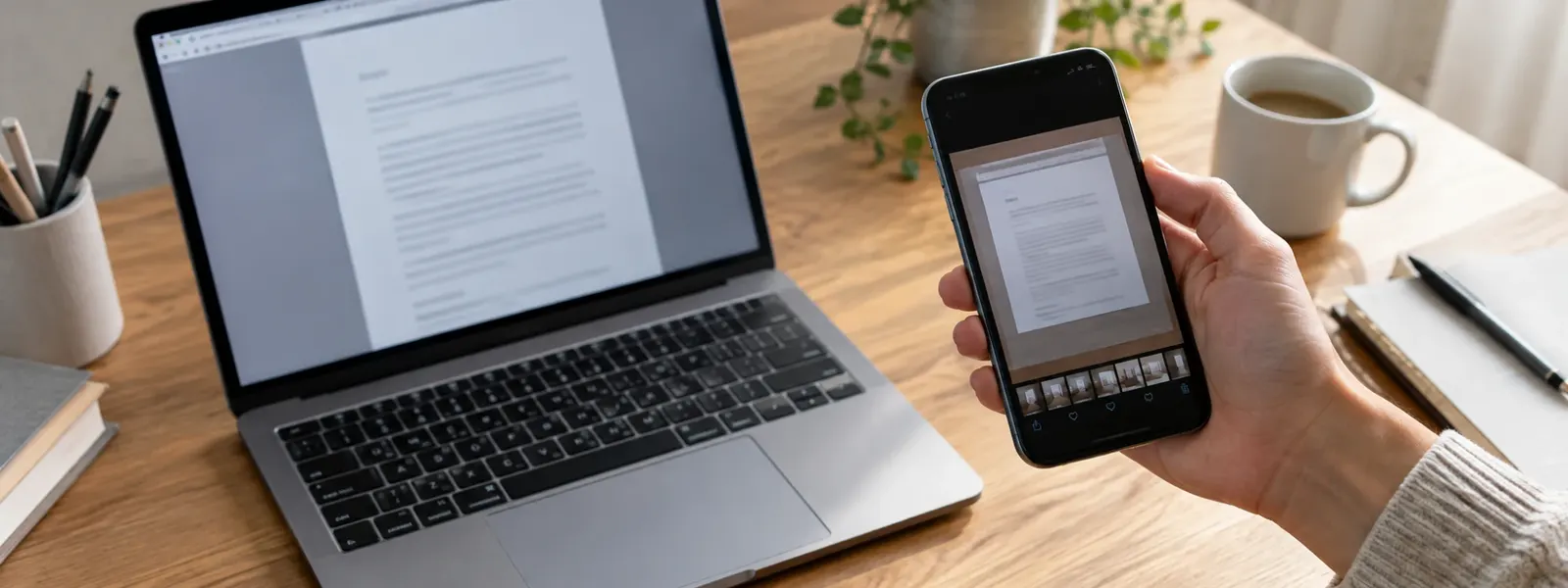
In breve
Per trasformare un PDF in foto su Mac, aprilo in Anteprima e scegli File > Esporta con il formato JPEG. Il limite: Anteprima salva solo la pagina aperta, Windows non ha un modo integrato e uno screenshot risulta sfocato.
Con il nostro convertitore gratuito PDF in JPG ogni pagina diventa un’immagine nitida in un colpo solo, tutte insieme in uno ZIP, allo stesso modo su Mac, Windows e cellulare. Provalo subito con il tuo PDF.
Salva le pagine del PDF in JPG →Lo stato di WhatsApp non mostra i PDF, il portale accetta solo JPG o vuoi mandare una pagina come foto? Allora devi trasformare il PDF in foto. Su Mac lo fa Anteprima, ma una pagina alla volta. Windows da solo non ci riesce proprio. Qui trovi tutti i metodi, compreso quello che trasforma ogni pagina in un’immagine nitida in un colpo solo.
Quale metodo fa per te?
| Metodo | Tutte le pagine insieme | Nitido | Senza installare nulla |
|---|---|---|---|
| Anteprima su Mac | No, una pagina per esportazione | Sì, risoluzione regolabile | Sì |
| Screenshot (PC e cellulare) | No | No, risoluzione dello schermo | Sì |
| Browser con Filemanta | Sì, in uno ZIP o separate | Sì, in PNG fino a 300 dpi | Sì |
Per una sola pagina su Mac basta Anteprima. Per più pagine, su Windows e sul cellulare, il browser è più veloce e più nitido.
Come salvare un PDF in JPG su Mac
Anteprima è già presente su ogni Mac e salva una pagina di un PDF come JPG o PNG.
- Fai doppio clic sul PDF per aprirlo in Anteprima. Se si apre un’altra app, fai clic destro sul file e scegli «Apri con» > «Anteprima».
- Vai alla pagina che ti serve come immagine.
- Scegli File > Esporta.
- In «Formato» scegli JPEG o PNG. In «Risoluzione» scrivi 150 per lo schermo o 300 per la stampa.
- Fai clic su «Salva».
Anteprima salva solo la pagina aperta. Se il PDF ha dieci pagine, ripeti tutto dieci volte. Per documenti interi conviene il metodo nel browser che trovi più sotto.
Su Windows: nessun modo integrato
Windows 11 e 10 non sanno salvare un PDF come immagine. Paint e l’app Foto non aprono i PDF, ed Edge li mostra soltanto. Come ripiego resta lo screenshot: premi Windows + Maiusc + S, trascina un riquadro intorno alla pagina e salva l’immagine dallo Strumento di cattura.
Il limite: uno screenshot ha solo la risoluzione del tuo schermo. Con pagine intere il testo spesso risulta troppo piccolo per essere letto bene e in stampa si sgrana. E per più di una pagina diventa un lavoro lungo.
Tutte le pagine insieme: nel browser
Questo metodo funziona allo stesso modo ovunque: su Windows, su Mac, su iPhone e su Android. Non ti servono app né account.
- Apri PDF in JPG e trascina il PDF nel riquadro. Tutte le pagine compaiono in anteprima.
- Scegli JPG o PNG.
- Sotto «Download» scegli «ZIP» per tutte le pagine, oppure «Separati» se ti servono solo alcune pagine.
- Premi «Crea immagini» e scarica le immagini. Prendono il nome del tuo PDF più il numero di pagina.
Il PDF non viene caricato su nessun server: viene letto nel tuo browser. È importante soprattutto per carta d’identità, tessera sanitaria, buste paga, estratti conto e contratti. Molti convertitori online caricano prima questi file sui loro server.
Come trasformare un PDF in foto su iPhone e Android
Sul cellulare la via più rapida è uno screenshot della pagina aperta. Per uno stato di WhatsApp a volte basta. Ma con il testo piccolo l’immagine risulta poco definita, e dentro finiscono anche bordi o barre dello schermo.
Il risultato è più nitido nel browser, esattamente come spiegato sopra, con Safari o Chrome:
- iPhone: le immagini finiscono nell’app File, nella cartella Download. Per spostarne una nell’app Foto, aprila, tocca «Condividi» e scegli «Salva immagine».
- Android: le immagini finiscono nella cartella «Download». Google Foto e la Galleria Samsung le mostrano nella cartella o nell’album «Download».
Su iPhone uno ZIP si apre con un tocco nell’app File. Su Android usa l’app Files di Google o «Archivio» sui Samsung. Se ti servono solo una o due pagine, scegli «Separati» e fai a meno dello ZIP.
JPG o PNG? E quale risoluzione?
- JPG per foto, volantini e tutto ciò che va in chat, sui social o per email. I file restano leggeri.
- PNG per pagine con tanto testo, tabelle e linee. Le lettere restano nitidissime, ma il file pesa di più.
- 144 dpi bastano per schermo, cellulare e presentazioni. È la risoluzione che usa PDF in JPG.
- 300 dpi per la stampa o per portali che chiedono un’alta risoluzione. Li ottieni con PDF in PNG, dove puoi scegliere anche lo sfondo trasparente.
I casi più comuni
- Stato di WhatsApp e Instagram: nessuno dei due mostra i PDF. Instagram ritaglia i post verticali in 4:5, e una pagina A4 è più stretta. Prima di pubblicare controlla che in alto o in basso non venga tagliato nulla di importante.
- Un portale accetta solo immagini: per il portale di un ente pubblico, dell’università o per la domanda di un visto, converti solo la pagina richiesta e tieni d’occhio il limite di dimensione. Il JPG di solito pesa meno del PNG.
- Mostrare una pagina in Word o PowerPoint: inserita come immagine, ogni pagina si vede intera e nitida. Come si fa lo spiega la guida Come inserire un PDF in Word come immagine.
- Anteprima per un sito o un negozio online: salva in JPG la prima pagina di un catalogo o di un volantino.
Per la strada opposta, cioè trasformare delle foto in un PDF, c’è la guida Come unire più foto in un unico PDF.
Domande frequenti
Come si salva un PDF in JPG su Mac?
Apri il PDF in Anteprima, vai alla pagina che ti serve e scegli File > Esporta. Come formato imposta JPEG, scegli la risoluzione e fai clic su «Salva». In questo modo Anteprima salva una sola pagina alla volta. Per tutte le pagine insieme usa un convertitore nel browser.
Come trasformo un PDF in foto su Windows?
Windows non ha un modo integrato: Paint e l'app Foto non aprono i PDF. La strada più semplice è il browser: trascina il PDF in «PDF in JPG», premi «Crea immagini» e scarica le pagine in uno ZIP. Uno screenshot è solo un ripiego, perché ha la risoluzione dello schermo.
Come trasformo in foto un PDF con tante pagine?
Nello strumento nel browser ogni pagina diventa automaticamente un'immagine a sé. Le scarichi tutte insieme in uno ZIP oppure salvi solo le pagine che ti servono. I file sono numerati, per esempio «fattura-page-1.jpg», così l'ordine resta chiaro.
Meglio salvare il PDF in JPG o in PNG?
Il JPG va bene quasi per tutto e crea file leggeri, ideali per WhatsApp, Instagram e le email. Il PNG non perde qualità e tiene nitidi testo piccolo, tabelle e linee. Per la stampa o per un portale con requisiti alti scegli PNG a 300 dpi.
Perché la mia immagine è sfocata?
Quasi sempre è uno screenshot. Ha solo la risoluzione del tuo schermo, quindi il testo piccolo si sgrana quando ingrandisci o stampi. Quando converti, invece, la pagina viene ricalcolata da zero. A 144 dpi una pagina A4 diventa di circa 1190 × 1684 pixel, a 300 dpi di circa 2480 × 3508 pixel.
In sintesi
- Su Mac: Anteprima, File > Esporta, formato JPEG o PNG, ma una sola pagina alla volta.
- Windows non ha un modo integrato per salvare un PDF come immagine.
- Nel browser ogni pagina diventa un'immagine in un colpo solo, su qualsiasi dispositivo.
- Gli screenshot sono sfocati perché hanno solo la risoluzione dello schermo.
- JPG per chat e social, PNG a 300 dpi per la stampa e le pagine piene di testo.
- Per PDF di documenti d'identità o estratti conto scegli un metodo senza upload sul server.
Continua a leggere

Trasferire foto da iPhone a PC e aprirle senza problemi
6 min di lettura
Screenshot in PDF: come convertirlo su smartphone, PC e Mac
5 min di letturaStrumenti correlati
Provalo subito: 100% gratis, senza upload sul server, nel tuo browser.PDF in JPG →