





Cómo convertir un PDF a imagen en Mac, Windows y el celular
PDFJPGPNG
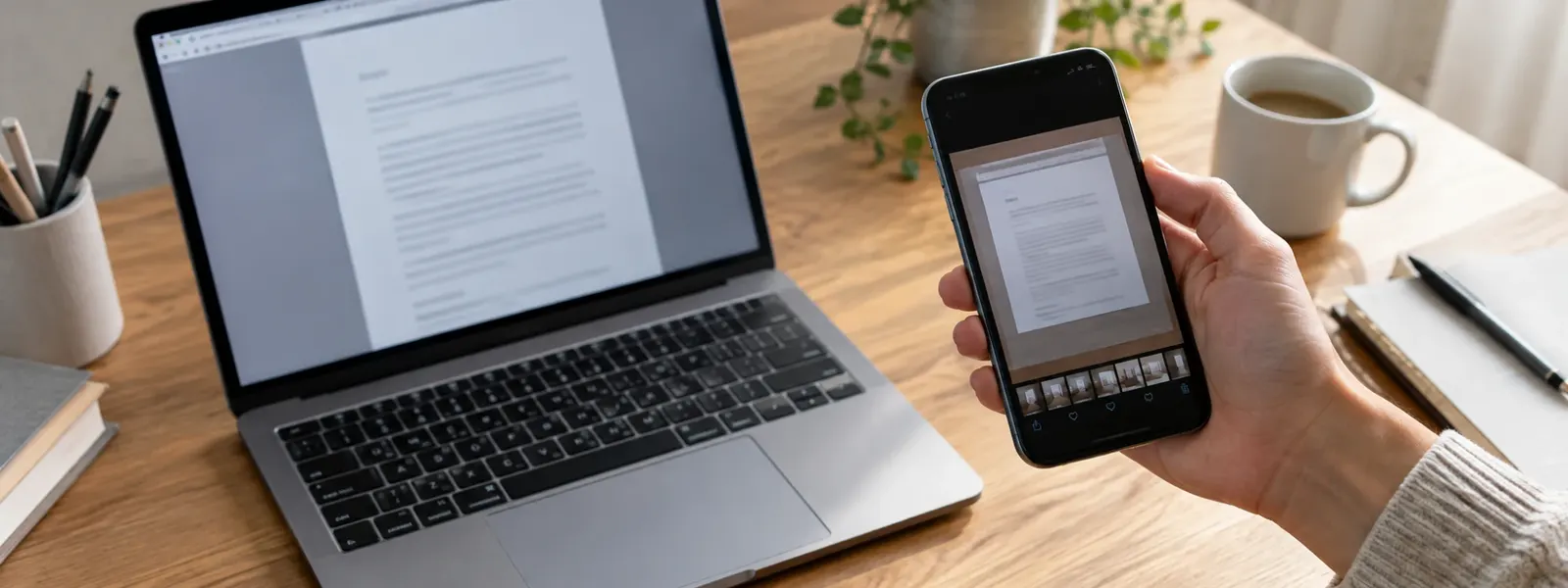
En resumen
Para pasar un PDF a JPG en Mac, ábrelo en Vista Previa y elige Archivo > Exportar con el formato JPEG. El problema: Vista Previa solo guarda la página que tienes abierta, Windows no trae ninguna forma propia y una captura de pantalla sale borrosa.
Con nuestro convertidor gratuito de PDF a JPG todas las páginas se convierten de una vez en imágenes nítidas, juntas en un ZIP, igual en Mac, Windows y móvil. Pruébalo ahora con tu PDF.
Guardar páginas del PDF como JPG →¿El estado de WhatsApp no muestra un PDF, el portal solo acepta JPG y para Instagram necesitas una imagen? Entonces tienes que convertir tu PDF a imagen. En Mac se hace con Vista Previa, pero siempre página a página. Windows no sabe hacerlo por sí solo. Aquí tienes todas las formas, y la que convierte todas las páginas a la vez y con nitidez.
¿Qué forma te conviene?
| Forma | Todas las páginas a la vez | Nítido | Sin instalar nada |
|---|---|---|---|
| Vista Previa en Mac | No, una página por exportación | Sí, resolución a elegir | Sí |
| Captura de pantalla (PC y móvil) | No | No, resolución de pantalla | Sí |
| Navegador con Filemanta | Sí, en ZIP o por separado | Sí, en PNG hasta 300 dpi | Sí |
Para una sola página en Mac, basta con Vista Previa. Para varias páginas, en Windows y en el móvil, el navegador es más rápido y más nítido.
En Mac: con Vista Previa
Vista Previa viene en todos los Mac y guarda una página de un PDF como JPG o PNG.
- Abre el PDF con doble clic en Vista Previa. Si se abre otro programa, haz clic derecho en el archivo y elige «Abrir con» > «Vista Previa».
- Ve a la página que necesitas como imagen.
- Elige Archivo > Exportar.
- En «Formato», elige JPEG o PNG. En «Resolución», escribe 150 para la pantalla o 300 para imprimir.
- Haz clic en «Guardar».
Vista Previa solo guarda la página que tienes abierta. Si tu PDF tiene diez páginas, lo repites diez veces. Para documentos completos, mejor usa la forma del navegador que verás más abajo.
En Windows: sin forma propia
Windows 11 y 10 no pueden guardar un PDF como imagen. Paint y la app Fotos no abren PDF, y Edge solo los muestra. Como apaño queda la captura de pantalla: con Windows + Mayús + S dibujas un recuadro alrededor de la página y guardas la imagen desde la herramienta Recortes.
El problema: una captura solo tiene la resolución de tu pantalla. Con páginas completas, el texto suele quedar demasiado pequeño para leerse bien, y al imprimir se emborrona. Además, para más de una página es muy pesado.
Todas las páginas a la vez: en el navegador
Esta forma funciona igual en todas partes: en Windows, en Mac, en el iPhone y en un móvil Android. No necesitas ningún programa ni cuenta.
- Abre PDF a JPG y arrastra tu PDF al recuadro. Todas las páginas aparecen en vista previa.
- Elige JPG o PNG.
- En «Descargar», elige «ZIP» para todas las páginas o «Separados» si solo necesitas algunas.
- Pulsa «Crear imágenes» y descarga las imágenes. Se llaman como tu PDF más el número de página.
Tu PDF no se sube a ningún servidor: se lee en tu navegador. Eso cuenta especialmente con el DNI o el INE, papeles del visado, extractos bancarios y contratos. Muchos conversores en línea suben primero esos archivos a sus servidores.
En el iPhone y en un móvil Android
En el móvil, lo más rápido es una captura de pantalla de la página abierta. Para el estado de WhatsApp a veces basta. Pero para todo lo que tenga letra pequeña, la imagen queda demasiado tosca, y salen los bordes o las barras de la pantalla.
Con más nitidez se hace en el navegador, tal como se explica arriba, en Safari o en Chrome:
- iPhone: las imágenes quedan en la app Archivos, en la carpeta Descargas. Para pasar una imagen a la app Fotos, ábrela, toca Compartir y elige «Guardar imagen».
- Android: las imágenes quedan en la carpeta «Download». Google Fotos y la Galería de Samsung las muestran en la carpeta o el álbum «Download».
Un ZIP se abre en el iPhone con un toque en la app Archivos; en Android, en la app Files de Google o en «Mis archivos». Si solo necesitas una o dos páginas, elige «Separados» y te ahorras el ZIP.
¿JPG o PNG? ¿Y qué resolución?
- JPG para fotos, folletos y todo lo que va a chats, redes sociales o correo. Los archivos pesan poco.
- PNG para páginas con mucho texto, tablas y líneas. Las letras quedan perfectamente nítidas, pero el archivo pesa más.
- 144 dpi bastan para pantalla, móvil y presentaciones. Así calcula PDF a JPG.
- 300 dpi para imprimir o para portales que exigen alta resolución. Los tienes en PDF a PNG, donde también puedes elegir fondo transparente.
Situaciones típicas
- Estado de WhatsApp e Instagram: ninguno de los dos muestra PDF. Instagram recorta las publicaciones verticales a 4:5, y una página A4 es más estrecha. Antes de publicar, comprueba que no se corte nada importante arriba ni abajo.
- Un portal de trámites o de la universidad solo acepta imágenes: convierte solo la página que te piden y vigila el límite de tamaño. JPG suele pesar menos que PNG.
- Mostrar una página en Word o PowerPoint: insertada como imagen, cada página se ve completa y nítida. Cómo se hace lo explica la guía Cómo insertar un PDF en Word como imagen.
- Imagen de vista previa para una web o una tienda: guarda la primera página de un catálogo o un folleto como JPG.
El camino contrario, volver a hacer un PDF con imágenes, está en la guía Cómo unir varias fotos en un PDF.
Preguntas frecuentes
¿Cómo guardo un PDF como JPG en Mac?
Abre el PDF en Vista Previa, ve a la página que quieras y elige Archivo > Exportar. Pon JPEG como formato, elige la resolución y haz clic en «Guardar». Así, Vista Previa solo guarda una página cada vez. Para todas las páginas a la vez, usa un conversor en el navegador.
¿Cómo convierto un PDF a JPG en Windows?
Windows no trae ninguna forma propia: Paint y la app Fotos no abren PDF. Lo más fácil es hacerlo en el navegador: arrastra el PDF a «PDF a JPG», pulsa «Crear imágenes» y descarga las páginas en un ZIP. Una captura de pantalla es solo un apaño, porque tiene la resolución de la pantalla.
¿Cómo paso a imágenes un PDF con muchas páginas?
En la herramienta del navegador, cada página se convierte automáticamente en una imagen. Descargas todas juntas en un ZIP o guardas solo las páginas que necesitas. Los archivos van numerados, por ejemplo «factura-page-1.jpg», así el orden queda claro.
¿Uso JPG o PNG?
JPG sirve para casi todo y da archivos ligeros, ideal para WhatsApp, Instagram y el correo. PNG no pierde calidad y mantiene especialmente nítidos el texto pequeño, las tablas y las líneas. Para imprimir o para un portal de trámites con requisitos altos, usa PNG a 300 dpi.
¿Por qué mi imagen sale borrosa?
Casi siempre es una captura de pantalla. Solo tiene la resolución de tu pantalla, y al ampliar o imprimir el texto pequeño se emborrona. Al convertir, en cambio, la página se vuelve a calcular. A 144 dpi, una página A4 queda en unos 1190 × 1684 píxeles; a 300 dpi, en unos 2480 × 3508 píxeles.
Lo esencial
- En Mac: Vista Previa, Archivo > Exportar, formato JPEG o PNG, pero solo una página cada vez.
- Windows no trae ninguna forma propia de guardar un PDF como imagen.
- En el navegador, cada página se convierte en imagen de una sola vez, igual en cualquier dispositivo.
- Las capturas de pantalla salen borrosas porque solo tienen la resolución de la pantalla.
- JPG para chats y redes sociales; PNG a 300 dpi para imprimir y para texto.
- Con PDF del DNI o de extractos bancarios, elige una forma sin subir nada a servidores.
Seguir leyendo


Qué es un archivo HEIC, y por qué no se abre tu foto
5 min de lectura
JPG o PNG: diferencia entre PNG y JPG y cuál usar en cada caso
4 min de lecturaHerramientas relacionadas
Pruébalo ya: 100 % gratis, sin subir nada a servidores, en tu navegador.PDF a JPG →