





Как объединить несколько фото в один PDF на телефоне и ПК
JPGPDF
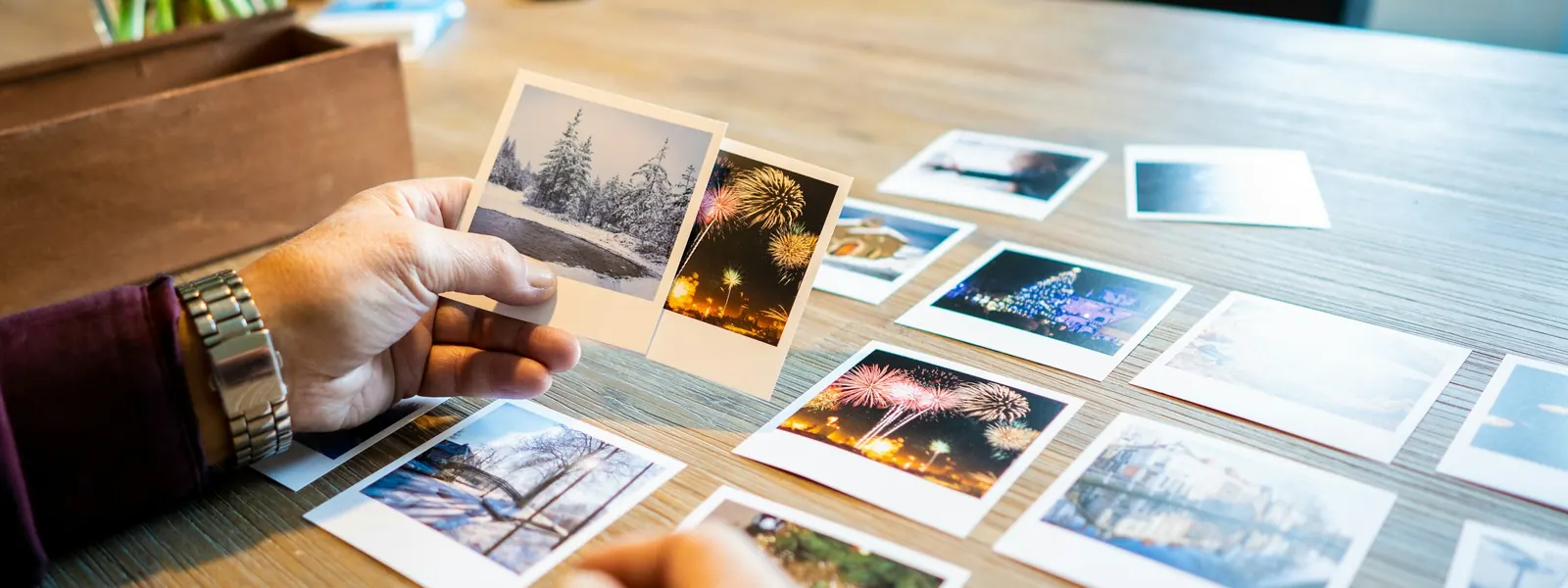
Кратко
Объединить фото в PDF умеет любое устройство: приложение «Файлы» на iPhone, «Microsoft Print to PDF» в Windows, Finder на Mac. Минус: порядок обычно меняется только обходными путями, Windows любит обрезать края, и ни один способ не уменьшает файл.
С нашим бесплатным конвертером Фото в PDF вы расставляете фото перетаскиванием, выбираете A4 и уменьшаете файл, одинаково на любом устройстве, включая фото с iPhone (HEIC). Попробуйте прямо сейчас со своими фото.
Объединить фото в PDF →Вы сфотографировали три страницы договора, документы для работы сохранены как изображения или вы сняли стопку чеков, и теперь всё нужно отправить одним PDF. На любом устройстве для этого есть хотя бы один способ. Здесь собраны все, шаг за шагом.
Какой способ вам подходит?
Способ через браузер везде одинаковый и даёт больше всего настроек. Встроенные функции обходятся без сайта, но удобство зависит от устройства.
| Способ | Несколько фото сразу | Изменить порядок | Выбрать размер страницы |
|---|---|---|---|
| Браузер («Фото в PDF») | Да | Да, перетаскиванием | Да (A4, Letter, по фото) |
| iPhone: приложение «Файлы» | Да | Ограниченно | Нет |
| Android: печать | Неудобно | Нет | Да |
| Windows: Microsoft Print to PDF | Да | Через имена файлов | Да |
| Mac: Finder или «Просмотр» | Да | Да, в «Просмотре» | Да, в «Просмотре» |
В браузере: одинаково на любом устройстве
Этот способ работает одинаково на iPhone, Android, Windows и Mac. Не нужны ни приложение, ни регистрация.
- Откройте «Фото в PDF» на Filemanta. Он принимает JPG, PNG, HEIC и другие форматы изображений, даже вперемешку.
- Перетащите фото в поле или нажмите «Выбрать файлы». На телефоне вы выбираете снимки прямо из галереи.
- Расставьте изображения по порядку перетаскиванием или стрелками.
- Выберите размер страницы: A4 для документов, «По фото», если не нужны белые поля. Для почты или портала выберите «Размер: Меньше».
- Нажмите «Создать PDF» и скачайте файл.
Фото никуда не загружаются. PDF создаётся прямо в браузере, на вашем устройстве. Без «Меньше» JPG попадают в PDF без повторного сжатия, поэтому качество не меняется. Если у вас только JPG, так же работает «JPG в PDF».
На iPhone: с помощью приложения «Файлы»
Сохраните фото в папку через «Поделиться» и «Сохранить в «Файлы»». В этой папке нажмите «Ещё» (…) и «Выбрать», отметьте фото, нажмите «Ещё» (…) в правом нижнем углу и выберите «Создать PDF». PDF появится в той же папке, размер страниц будет как у фото.
Можно обойтись и без «Файлов» и воспользоваться печатью в приложении «Фото». Все способы для айфона с пошаговыми инструкциями и советами по HEIC и слишком большим файлам собраны в статье Как перевести фото в PDF на айфоне.
На Android: через функцию печати
В Android встроен PDF-принтер: откройте фото в Google Фото, через три точки выберите «Печать» и принтер «Сохранить как PDF». Но так получается только по одному фото, собрать несколько фото в один PDF с нужным порядком не выйдет. Для этого подходит способ через браузер выше: в Chrome он работает так же, как на компьютере. Все способы для Android, включая функцию PDF в галерее Samsung и сканер в Google Диске, собраны в статье Как сделать пдф файл на телефоне.
На ПК с Windows: через Microsoft Print to PDF
В Windows есть PDF-принтер, который обрабатывает сразу несколько изображений.
- Выделите фото в Проводнике.
- Щёлкните правой кнопкой мыши и выберите «Печать». В Windows 11 этот пункт может находиться в разделе «Показать дополнительные параметры».
- Выберите принтер «Microsoft Print to PDF», а справа макет «Фотография во всю страницу».
- Снимите флажок «Подогнать изображение по размеру кадра». Иначе Windows обрежет края фото.
- Нажмите «Печать» и задайте имя файла.
На Mac: через Finder или «Просмотр»
На Mac есть два встроенных способа.
Быстро, через Finder: выделите фото, щёлкните правой кнопкой мыши и выберите «Быстрые действия», затем «Создать PDF». PDF появится в той же папке.
С большим контролем, через «Просмотр»:
- Выделите фото и откройте их вместе в «Просмотре».
- Включите миниатюры на боковой панели и перетащите изображения в нужном порядке.
- Выберите «Файл», затем «Напечатать» и задайте размер бумаги.
- Нажмите «PDF» внизу слева, затем «Сохранить как PDF».
Если нужно перевести в PDF одно изображение на Windows или Mac, все пункты меню по шагам описаны в статье Как сделать фото в PDF на компьютере. Для скриншотов на телефоне и компьютере есть свои быстрые способы — о них в статье Как сохранить скриншот в PDF.
Как получить аккуратный PDF
Какой бы способ вы ни выбрали, результат зависит от этих моментов:
- Сначала порядок: расставьте фото до создания PDF. Чтобы переставить страницы потом, понадобится редактор PDF.
- Снимайте ровно: кладите документы на тёмную однотонную поверхность и снимайте сверху при хорошем освещении. Кривое фото останется кривым и в PDF.
- A4 для документов: госорганы, работодатели и принтеры обычно ждут формат A4. Для фотоальбомов лучше подходит «По фото».
- Следите за размером: PDF весит примерно столько же, сколько все фото вместе. Если у почты есть лимит, выберите в браузере «Размер: Меньше» или разделите фото на два PDF.
- Осторожно с HEIC: фото с iPhone часто сохраняются в формате HEIC. Не каждый инструмент его принимает. С HEIC в PDF вы сразу соберёте их в PDF, без перевода в JPG.
Осторожно с паспортом и договорами
Многие бесплатные онлайн-конвертеры сначала загружают изображения на свои серверы и обрабатывают их там. Для чека это, может быть, неважно. Для паспорта, расчётного листка или подписанного договора — важно.
Встроенные функции iPhone, Windows и Mac работают локально на вашем устройстве. Filemanta тоже: PDF создаётся в браузере, и фото никуда не передаются. Это можно проверить самостоятельно: откройте вкладку «Сеть» в инструментах разработчика браузера и запустите конвертацию.
Частые вопросы
Как объединить несколько фото в один PDF?
Проще всего в браузере: откройте инструмент «Фото в PDF», перетащите туда все фото, расставьте их по порядку и скачайте PDF. Каждое фото станет страницей. У iPhone, Windows и Mac для этого есть и свои встроенные функции.
Как задать порядок фото в PDF?
Проще всего в браузере: перед созданием PDF вы перетаскиваете фото на нужные места. В Windows порядок задаёт сортировка в Проводнике, поэтому заранее переименуйте файлы в 01, 02, 03. На Mac расставьте миниатюры в «Просмотре».
Почему фото обрезаются при печати в PDF?
В Windows при печати часто включён параметр «Подогнать изображение по размеру кадра». Фото увеличивается, чтобы заполнить страницу, и края пропадают. Снимите флажок — и фото останется целиком.
Загружаются ли мои фото куда-то при объединении?
Зависит от способа. Встроенные функции iPhone, Windows и Mac работают на вашем устройстве. Многие онлайн-конвертеры загружают изображения на свои серверы. Filemanta работает полностью в браузере, и фото не покидают ваше устройство.
Какого размера получится PDF?
Примерно такого же, как все фото вместе, если инструмент не сжимает их повторно. Десять фото с телефона по 3 МБ дают PDF около 30 МБ. Если для письма это слишком много, выберите в инструменте файл поменьше или разделите фото на несколько PDF.
Главное
- В браузере всё работает одинаково на любом устройстве: добавить фото, задать порядок, скачать PDF.
- На iPhone приложение «Файлы» сразу создаёт PDF из выбранных фото.
- В Windows поможет принтер «Microsoft Print to PDF», на Mac — быстрое действие «Создать PDF» в Finder.
- На Android функция печати превращает в PDF по одному фото; для нескольких удобнее браузер.
- Всегда задавайте порядок до создания PDF и выбирайте A4 для документов.
- Для паспорта или договоров выбирайте способ без загрузки файлов на сервер.
Читать дальше


Как сохранить скриншот в PDF на телефоне и компьютере
4 мин чтения
Как сохранить PDF в JPG: на компьютере, Mac и телефоне
4 мин чтенияПодходящие инструменты
ИнструментJPG в PDF
ИнструментФото в PDF
ИнструментHEIC в JPG
ИнструментPNG в PDF
ИнструментHEIC в PDF
Попробуйте сейчас — 100% бесплатно, без загрузки на сервер, прямо в браузере.Фото в PDF →