





Fichier HEIC, c’est quoi – et pourquoi il ne s’ouvre pas ?
HEICJPG
En bref
Un fichier HEIC, c’est une photo au format de l’iPhone depuis iOS 11 (2017), environ deux fois plus légère qu’un JPG à qualité égale. Le hic : Windows sans extension, beaucoup de portails comme la CAF et certains Android ne l’ouvrent pas. Une extension du Microsoft Store n’aide que sur votre PC.
Avec notre convertisseur HEIC en JPG gratuit, vos photos deviennent aussitôt des JPG lisibles partout, même par lots et sans logiciel. Essayez-le dès maintenant.
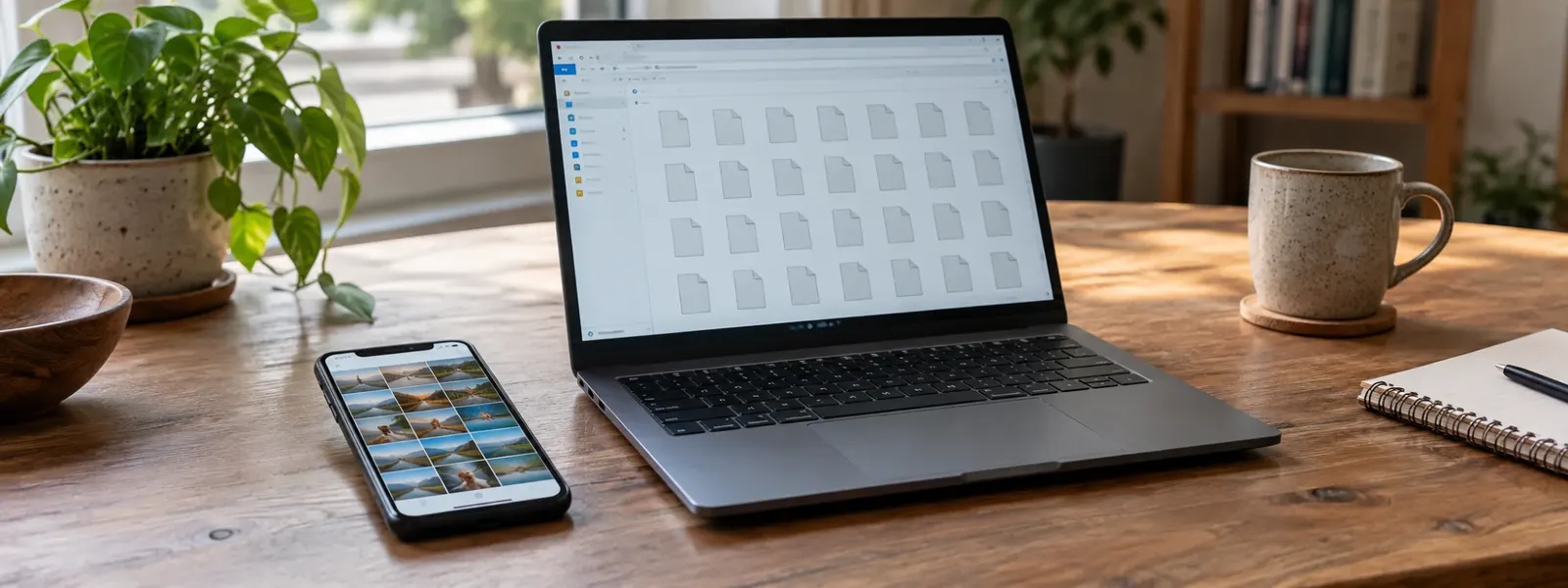
Convertir HEIC en JPG →Vous avez copié des photos de l’iPhone sur le PC, et au lieu d’images, vous ne voyez que des fichiers en .heic. Double-clic, rien ne se passe. Ou bien le portail de la CAF affiche « format non pris en charge ». Voici, en mots simples, ce qu’est un fichier HEIC, pourquoi il pose problème et comment ouvrir vos photos partout.
Le format HEIC, c’est quoi ?
Le HEIC est un format d’image qu’Apple utilise depuis iOS 11, en 2017, pour les photos sur iPhone et iPad. Le nom signifie « High Efficiency Image Container ». Le réglage correspondant de l’appareil photo s’appelle « Haute efficacité ».
Trois sigles proches reviennent souvent :
- HEIF est la norme ouverte, une sorte de conteneur pour images.
- HEVC (aussi appelé H.265) est le procédé qui compresse l’image à l’intérieur. Il vient de la vidéo.
- HEIC est la variante d’Apple : un conteneur HEIF avec une image HEVC.
Un fichier HEIC contient donc une photo, pas une vidéo. Pour les Live Photos, l’iPhone enregistre la courte vidéo dans un fichier séparé.
HEIC ou JPG : la comparaison
| HEIC | JPG | |
|---|---|---|
| Poids à qualité égale | environ deux fois plus léger | référence |
| Couleurs | jusqu’à 16 bits, plus de nuances | 8 bits |
| Zones transparentes | possibles | impossibles |
| S’ouvre sur iPhone, iPad, Mac | oui | oui |
| S’ouvre sous Windows | avec une extension | oui |
| S’ouvre sur Android | en général dès Android 9 | oui |
| Portails en ligne, formulaires | souvent refusé | presque toujours accepté |
En bref : le HEIC fait gagner de la place sur l’iPhone, le JPG fonctionne partout. Il vaut donc mieux garder le HEIC sur l’iPhone et ne convertir que les photos que vous transmettez.
Pourquoi un fichier HEIC ne s’ouvre pas ?
Parce que tous les appareils ne connaissent pas le procédé HEVC. Il est soumis à des droits de licence, et tous les fabricants ne l’intègrent donc pas.
- Windows : l’app Photos n’affiche le HEIC qu’après l’installation des « Extensions d’image HEIF » et des « Extensions vidéo HEVC » depuis le Microsoft Store. L’extension HEVC y est parfois payante, et sur un PC d’entreprise, vous n’avez souvent pas le droit d’installer quoi que ce soit.
- Portails en ligne et formulaires : la CAF, l’ANTS, les sites de candidature ou les boutiques n’acceptent en général que le JPG, le PNG ou le PDF.
- Anciens Android et programmes : les appareils plus anciens et certains logiciels d’image ne connaissent pas ce format.
Accéder à vos photos : l’essentiel par appareil
- iPhone, iPad, Mac : ils l’ouvrent sans rien ajouter. Sur Mac, vous convertissez en JPG dans Aperçu avec « Fichier » > « Exporter ».
- Windows 11 et 10 : installez les extensions du Microsoft Store (voir plus haut). Mais cela n’aide que sur votre propre PC. Les personnes qui reçoivent vos photos ont toujours le problème.
- Android : Google Photos et la Galerie Samsung affichent généralement le HEIC. Si cela ne marche pas, convertissez les photos dans le navigateur du téléphone.
Toutes les étapes pour Windows, Android et Mac sont dans le guide Ouvrir un fichier HEIC. Pour que vos photos s’ouvrent partout à coup sûr, il faut du JPG. Le plus rapide, c’est le navigateur : sélectionnez toutes vos photos HEIC, convertissez-les avec HEIC en JPG et téléchargez-les en ZIP. Sans installation, et sans envoi sur un serveur.
Dans quel format convertir ?
- JPG pour presque tout : e-mail, portail en ligne, PC Windows, impression. Léger et lisible partout.
- PNG si vous voulez retoucher la photo sans perte ou si un programme exige du PNG : HEIC en PNG. Le fichier est nettement plus lourd.
- PDF si les photos doivent partir en un seul document, par exemple le recto et le verso d’une carte d’identité : HEIC en PDF. Pour le faire directement sur l’iPhone, voyez le guide Convertir une photo en PDF sur iPhone.
Faut-il passer l’iPhone en JPG ?
C’est possible, mais rarement nécessaire. Dans Réglages > Appareil photo > Formats, choisissez « Le plus compatible ». L’iPhone enregistre alors les nouvelles photos en JPG. Elles prennent environ deux fois plus de place, et vos photos existantes restent en HEIC.
Ce réglage-ci est souvent plus utile : dans Réglages > Apps > Photos, tout en bas, sous « Transférer sur Mac ou PC », choisissez « Automatique ». L’iPhone convertit alors lui-même les photos en JPG quand vous les copiez par câble. Cela ne vaut pas pour AirDrop, les liens cloud ni les fichiers de l’app Fichiers. Pour convertir vos photos iPhone en JPG sans changer de réglage, lisez le guide Photos iPhone en JPG.
Trois idées reçues sur le HEIC
- « Il suffit de renommer en .jpg. » Non, le fichier reste en HEIC. Pourquoi, c’est expliqué dans le guide Changer l’extension d’un fichier.
- « Un HEIC contient une vidéo. » Non, seulement la photo. La vidéo d’une Live Photo est un fichier à part.
- « La conversion se fait sans aucune perte. » Le JPG compresse aussi. En haute qualité, vous ne verrez pas de différence ; seul le PNG est vraiment sans perte.
Questions fréquentes
HEIC ou JPG : lequel est le meilleur ?
Pour stocker, le HEIC : à qualité égale, les photos sont environ deux fois plus légères et peuvent afficher plus de couleurs. Pour partager, le JPG : tous les appareils, programmes et portails l’ouvrent, pas le HEIC. Beaucoup gardent donc le HEIC sur l’iPhone et ne convertissent en JPG que les photos qu’ils envoient.
Suffit-il de renommer .heic en .jpg ?
Non. Renommer change seulement le nom, pas le contenu. Le fichier reste une image HEIC avec une mauvaise extension, et beaucoup de programmes et de portails le refusent alors comme endommagé. Il faut vraiment convertir la photo, par exemple avec un convertisseur HEIC en JPG.
Pourquoi mon destinataire n’arrive pas à ouvrir ma photo d’iPhone ?
Vous avez sans doute envoyé la photo en fichier d’origine, par AirDrop, en pièce jointe depuis l’app Fichiers ou via un lien cloud. Elle arrive alors en HEIC, et un PC Windows sans extension ne peut pas l’afficher. Convertissez-la d’abord en JPG, ou envoyez-la depuis l’app Photos, qui crée généralement un JPG au moment du partage.
Est-ce que je perds en qualité en convertissant du HEIC en JPG ?
Un peu, car le JPG compresse lui aussi. Avec la qualité la plus élevée, vous ne verrez aucune différence au quotidien. Si vous avez besoin d’une image sans perte, par exemple pour la retoucher, convertissez-la en PNG. Le fichier sera alors nettement plus lourd.
Quelle différence entre HEIC et HEIF ?
Le HEIF est la norme générale, une sorte de conteneur pour images. Le HEIC est la variante utilisée par Apple : un conteneur HEIF dans lequel l’image est enregistrée avec le procédé HEVC. Pour vous, c’est pratiquement la même chose : les deux extensions s’ouvrent et se convertissent de la même façon.
L’essentiel
- Le HEIC est le format photo de l’iPhone, par défaut depuis iOS 11 en 2017.
- À qualité égale, une photo HEIC est environ deux fois plus légère qu’un JPG.
- Windows sans extension, beaucoup de portails en ligne et certains Android n’ouvrent pas le HEIC.
- Renommer en .jpg ne sert à rien : la photo doit être convertie.
- Le réglage iPhone « Le plus compatible » ne s’applique qu’aux nouvelles photos.
- Les photos HEIC contiennent souvent le lieu de prise de vue ; avec Filemanta, il disparaît à la conversion.
À lire ensuite


Transférer les photos de l’iPhone sur PC, et les ouvrir sans souci
6 min de lecture
Ouvrir un fichier HEIC gratuitement sur Windows, Android et Mac
6 min de lectureOutils associés
Essayez maintenant : 100 % gratuit, sans envoi sur un serveur, dans votre navigateur.HEIC en JPG →