





Foto als PDF verschicken – per WhatsApp, Mail und Upload
PDFJPG
Kurzfassung
Ein Foto als PDF verschickst du in zwei Schritten: erst das Foto in ein PDF umwandeln, dann das PDF als Dokument per WhatsApp, als Mail-Anhang oder über das Upload-Formular senden. Der Haken: Wer das Foto in WhatsApp nur „als Dokument“ schickt, verschickt weiter ein JPG, kein PDF.
Mit unserem kostenlosen Bild-in-PDF-Konverter machst du aus einem oder mehreren Fotos ein echtes PDF, in deiner Reihenfolge und klein genug für Mail und Portal. Probier es gleich mit deinem Foto aus.
Foto in PDF umwandeln →Der Arbeitgeber will die Krankmeldung als PDF, die Schule das unterschriebene Formular, der Vermieter die Gehaltsnachweise, und du hast nur Fotos auf dem Handy? Dann reicht es nicht, das Foto einfach zu verschicken. Und der beliebte Trick, es in WhatsApp „als Dokument“ zu senden, macht daraus noch kein PDF. So kommt beim Empfänger wirklich ein PDF an.
Wichtig vorab: „Als Dokument senden“ macht kein PDF
Viele Anleitungen behaupten es, aber es stimmt nicht: Wenn du ein Foto in WhatsApp über „Dokument“ verschickst, kommt es in voller Qualität an, bleibt aber ein JPG oder HEIC. Der Empfänger bekommt ein Bild, kein PDF. Verlangt eine Behörde oder ein Portal ausdrücklich ein PDF, wird die Datei abgelehnt.
Deshalb gilt immer: Schritt 1 Foto in PDF umwandeln, Schritt 2 das PDF verschicken.
Schritt 1: Das Foto in ein PDF umwandeln
Für ein einzelnes Foto reichen die Bordmittel deines Handys. Für mehrere Fotos in einer Datei, mit fester Reihenfolge oder unter einem Größenlimit ist der Browser-Weg einfacher.
- Android: Foto in Google Fotos öffnen, über die drei Punkte „Drucken“ wählen und als Drucker „Als PDF speichern“. Alle Wege stehen im Ratgeber PDF mit dem Handy erstellen.
- iPhone: Foto teilen, „Drucken“ wählen, in den Druckoptionen erneut teilen und „In Dateien sichern“. Mehr dazu im Ratgeber Fotos am iPhone in PDF umwandeln.
- Auf jedem Gerät im Browser: mehrere Fotos, eigene Reihenfolge, A4 und kleinere Datei. Das geht so:
- Öffne Bild in PDF im Browser deines Handys oder PCs.
- Tipp auf „Dateien wählen“ und wähl dein Foto oder mehrere Fotos aus.
- Bring die Fotos per Ziehen in die richtige Reihenfolge.
- Wähl bei „Seite“ A4 und bei Bedarf „Dateigröße: Kleiner“.
- Tipp auf „PDF erstellen“ und „PDF herunterladen“. Das PDF liegt danach im Ordner „Downloads“.
Die Fotos werden dabei nicht hochgeladen, das PDF entsteht auf deinem Gerät. Bei Ausweisen, Krankmeldungen oder Gehaltsnachweisen ist das ein guter Grund, keinen Online-Konverter mit Server-Upload zu nehmen.
Schritt 2: Das PDF verschicken
Per WhatsApp
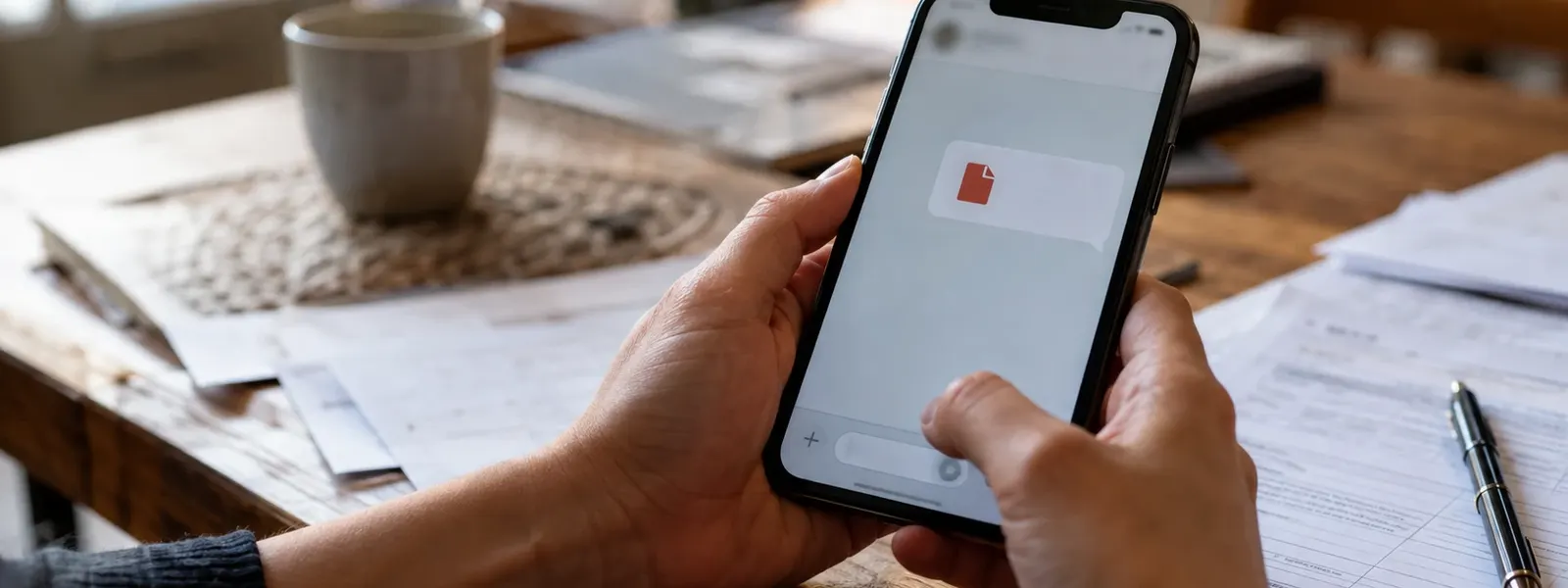
- Öffne den Chat und tipp auf die Büroklammer (Android) oder das Plus (iPhone).
- Wähl „Dokument“, nicht „Galerie“ oder „Fotos“.
- Such das PDF, meist im Ordner „Downloads“, und tipp auf „Senden“.
In WhatsApp Web am PC klickst du auf das Plus und dann auf „Dokument“. Der Empfänger sieht eine PDF-Datei mit Dateiname und Seitenzahl.
Per E-Mail
Häng das PDF in Gmail, Outlook oder deiner Mail-App über die Büroklammer an. Achte auf die Größe: Gmail erlaubt 25 MB pro Mail, Outlook meist 20 MB, und der Empfänger kann ein niedrigeres Limit haben. Ist das PDF größer, verkleinere es oder teil es auf mehrere Mails auf.
Über ein Upload-Formular
Bewerbungsportale, Behörden und Versicherungen nennen meist ein Limit, oft 2, 5 oder 10 MB pro Datei. Tipp auf „Datei auswählen“ und such das PDF in „Downloads“ oder in der Dateien-App. Wird es abgelehnt, ist es meist zu groß oder kein echtes PDF.
Mehrere Fotos? Alles in ein PDF
Vorder- und Rückseite des Ausweises, drei Seiten eines Vertrags oder alle Belege einer Abrechnung: Schick das nicht als einzelne Fotos oder einzelne PDFs. Der Empfänger will meist eine Datei, in der richtigen Reihenfolge.
Die Druckfunktion am Android-Handy macht aus jedem Foto ein eigenes PDF, am iPhone kannst du die Reihenfolge nicht ändern. Im Browser-Tool wählst du alle Fotos auf einmal und ziehst sie an die richtige Stelle. Wie das auf allen Geräten geht, zeigt der Ratgeber Mehrere Fotos zu einem PDF zusammenfügen.
Das PDF ist zu groß?
Handyfotos haben oft mehrere Megabyte. Schon drei oder vier Fotos ergeben ein PDF, das ein Portal ablehnt.
- Stell im Browser-Tool „Dateigröße“ auf „Kleiner“. Jedes Foto wird dann auf 2.400 Pixel an der langen Seite begrenzt, das bleibt gut lesbar.
- Schneid die Fotos vorher zu, damit nur das Dokument zu sehen ist.
- Fotografier Papier bei gutem Licht und von oben. Ein klares Foto bleibt auch verkleinert lesbar.
Vor dem Senden kurz prüfen
- Endet der Dateiname auf .pdf?
- Ist alles lesbar, auch beim Heranzoomen?
- Stimmen Reihenfolge und Ausrichtung, sind alle Seiten dabei?
- Hat die Datei einen sinnvollen Namen, etwa „Krankmeldung-Max-Muster.pdf“?
- Geht die Datei an die richtige Person oder Adresse?
Häufige Fragen
Wird ein Foto zum PDF, wenn ich es in WhatsApp als Dokument sende?
Nein. „Als Dokument senden“ verschickt das Foto nur als Datei in voller Qualität, es bleibt ein JPG oder HEIC. Verlangt jemand ein PDF, musst du das Foto vorher in ein PDF umwandeln und dann das PDF als Dokument senden.
Wie schicke ich mehrere Fotos als ein PDF?
Wandle alle Fotos zusammen in ein einziges PDF um, zum Beispiel im Browser mit Bild in PDF. Dort legst du die Reihenfolge fest, etwa erst die Vorderseite, dann die Rückseite. Danach verschickst du nur diese eine Datei.
Wie groß darf ein PDF im E-Mail-Anhang sein?
Bei Gmail sind es 25 MB pro Mail, bei Outlook meist 20 MB. Auch der Empfänger kann ein niedrigeres Limit haben. Upload-Portale erlauben oft nur 2 bis 10 MB. Mit „Dateigröße: Kleiner“ im Browser-Tool bleibt ein PDF aus Handyfotos meist deutlich darunter.
Wie sende ich ein PDF per WhatsApp?
Öffne den Chat, tipp auf die Büroklammer (Android) oder das Plus (iPhone) und wähl „Dokument“. Such das PDF in deinen Dateien, meist im Ordner „Downloads“, und tipp auf „Senden“. Der Empfänger sieht eine PDF-Datei mit Seitenzahl.
Wie prüfe ich, ob wirklich ein PDF ankommt?
Schau im Chat oder im Mail-Entwurf auf den Dateinamen: Er muss auf .pdf enden. WhatsApp zeigt bei PDFs außerdem die Seitenzahl an. Endet der Name auf .jpg oder .heic, hast du das Foto statt des PDFs erwischt.
Das Wichtigste in Kürze
- Ein Foto „als Dokument“ zu senden, macht noch kein PDF, die Datei bleibt ein Bild.
- Erst umwandeln, dann senden: am Handy per Druckfunktion oder im Browser mit Reihenfolge und A4.
- Mehrere Fotos, etwa Vorder- und Rückseite, gehören in ein einziges PDF.
- Mail-Limits: Gmail 25 MB, Outlook meist 20 MB, Portale oft nur wenige MB.
- Vor dem Senden prüfen: endet der Name auf .pdf, ist alles lesbar und vollständig?
Weiterlesen


Was ist eine HEIC-Datei – und warum öffnet sie sich nicht?
4 Min. Lesezeit
Screenshot als PDF speichern – am Handy und am PC
4 Min. LesezeitPassende Tools
Jetzt ausprobieren – 100 % kostenlos, ohne Server-Upload, direkt im Browser.Bild in PDF →