





Cómo mandar una foto en PDF por WhatsApp, correo o formulario
PDFJPG
En resumen
Para mandar una foto en PDF hay dos pasos: primero convertir la foto en un PDF y luego enviar ese PDF como documento por WhatsApp, adjunto en un correo o en el formulario web. El problema: si en WhatsApp solo envías la foto «como documento», sigue siendo un JPG, no un PDF.
Con nuestro convertidor gratuito de Imagen a PDF conviertes una o varias fotos en un PDF real, no en un JPG disfrazado, en tu orden y ligero para el correo. Pruébalo con tu foto.
Convertir foto a PDF →En el trabajo te piden la baja médica en PDF, el colegio quiere el formulario firmado y el casero las nóminas, y tú solo tienes fotos en el celular. No basta con mandar la foto sin más. Y el truco famoso de enviarla en WhatsApp «como documento» no la convierte en PDF. Así llega de verdad un PDF a quien lo pide, sea para el trabajo, el colegio o un trámite.
Antes de nada: «enviar como documento» no crea un PDF
Muchas guías lo dicen, pero no es cierto: si mandas una foto por WhatsApp con la opción «Documento», llega en calidad completa, pero sigue siendo un JPG o un HEIC. El destinatario recibe una imagen, no un PDF. Si una administración o una plataforma pide expresamente un PDF, rechazará el archivo.
Por eso siempre: paso 1, convertir la foto en PDF; paso 2, enviar el PDF.
Paso 1: convertir la foto en un PDF
Para una sola foto bastan las funciones de tu celular. Para varias fotos en un archivo, con un orden fijo o por debajo de un límite de tamaño, el navegador es más sencillo.
- Android: abre la foto en Google Fotos, toca los tres puntos, elige «Imprimir» y como impresora «Guardar como PDF». Todas las formas están en la guía Cómo hacer un PDF en el celular.
- iPhone: comparte la foto, elige «Imprimir», en las opciones de impresión vuelve a compartir y toca «Guardar en Archivos». También puedes usar «Crear PDF» en la app Archivos. Más detalles en la guía Cómo pasar una foto a PDF en iPhone.
- En cualquier dispositivo, en el navegador (también en el PC): varias fotos, tu orden, A4 y archivo más ligero. Se hace así:
- Abre Imagen a PDF en el navegador de tu celular o de tu PC.
- Toca «Elegir archivos» y elige tu foto o varias fotos.
- Ordena las fotos arrastrándolas.
- En «Página», elige A4 y, si hace falta, pon «Tamaño» en «Más ligero».
- Toca «Crear PDF» y luego «Descargar PDF». El PDF queda en la carpeta «Descargas».
Las fotos no se suben: el PDF se crea en tu dispositivo. Con el DNI, una baja médica o las nóminas, es una buena razón para no usar un conversor online que sube los archivos a sus servidores.
Paso 2: enviar el PDF
Por WhatsApp
- Abre el chat y toca el clip (Android) o el «+» (iPhone).
- Elige «Documento», no «Galería» ni «Fotos».
- Busca el PDF, casi siempre en «Descargas», y toca «Enviar».
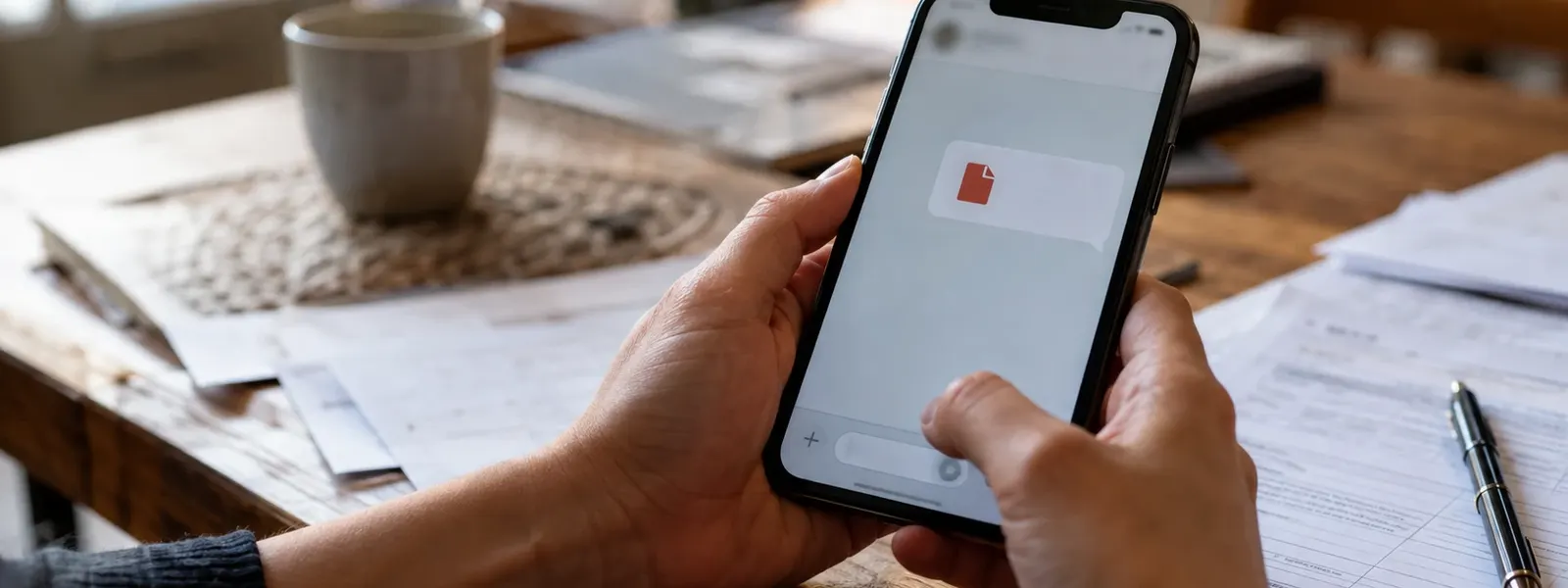
En WhatsApp Web, en el PC, haz clic en el «+» y luego en «Documento». El destinatario ve un archivo PDF con su nombre y el número de páginas.
Por correo
Adjunta el PDF en Gmail, Outlook o tu app de correo con el clip. Vigila el tamaño: Gmail permite 25 MB por correo, Outlook normalmente 20 MB, y el destinatario puede tener un límite más bajo. Si el PDF pesa más, redúcelo o repártelo en varios correos.
En un formulario web
Portales de empleo, administraciones y aseguradoras suelen indicar un límite, a menudo 2, 5 o 10 MB por archivo. Toca el botón para elegir archivo y busca el PDF en «Descargas» o en tu app de archivos. Si lo rechaza, casi siempre pesa demasiado o no es un PDF de verdad.
¿Varias fotos? Todo en un solo PDF
Las dos caras del DNI, tres páginas de un contrato o todos los tickets de una rendición de gastos: no los mandes como fotos sueltas ni como PDF separados. Quien los recibe casi siempre quiere un archivo, en el orden correcto.
La función de imprimir de Android hace un PDF por cada foto, y en el iPhone no puedes cambiar el orden. En la herramienta del navegador eliges todas las fotos a la vez y las arrastras a su sitio. Cómo hacerlo en cualquier dispositivo lo explica la guía Cómo unir varias fotos en un PDF.
¿El PDF pesa demasiado?
Las fotos del celular suelen pesar varios megas. Con tres o cuatro fotos ya sale un PDF que una plataforma rechaza.
- En la herramienta del navegador, pon «Tamaño» en «Más ligero». Cada foto se limita a 2.400 píxeles en el lado largo y se sigue leyendo bien.
- Recorta antes las fotos para que solo se vea el documento.
- Fotografía el papel con buena luz y desde arriba. Una foto nítida se sigue leyendo aunque se reduzca.
Antes de enviarlo, revisa
- ¿El nombre del archivo termina en .pdf?
- ¿Se lee todo bien, incluso al ampliar?
- ¿El orden y la orientación son correctos y están todas las páginas?
- ¿El archivo tiene un nombre claro, como «Baja-medica-Ana-Lopez.pdf»?
- ¿Va a la persona o a la dirección correcta?
Preguntas frecuentes
¿Una foto se convierte en PDF si la envío por WhatsApp como documento?
No. Enviarla como «Documento» solo manda la foto como archivo en calidad completa; sigue siendo un JPG o un HEIC. Si te piden un PDF, primero tienes que convertir la foto en PDF y después enviar ese PDF como documento.
¿Cómo mando varias fotos en un solo PDF?
Convierte todas las fotos juntas en un único PDF, por ejemplo en el navegador con Imagen a PDF. Ahí eliges el orden, como primero la parte delantera y luego la trasera. Después envías solo ese archivo.
¿Cuánto puede pesar un PDF adjunto en un correo?
En Gmail son 25 MB por correo y en Outlook normalmente 20 MB. El destinatario también puede tener un límite más bajo. Las plataformas de trámites suelen aceptar solo de 2 a 10 MB. Con «Tamaño: Más ligero» en la herramienta del navegador, un PDF de fotos del celular suele quedar muy por debajo.
¿Cómo envío un PDF por WhatsApp?
Abre el chat, toca el clip (Android) o el «+» (iPhone) y elige «Documento». Busca el PDF en tus archivos, casi siempre en «Descargas», y toca «Enviar». El destinatario ve un archivo PDF con el número de páginas.
¿Cómo compruebo que de verdad llega un PDF?
Mira el nombre del archivo en el chat o en el borrador del correo: tiene que terminar en .pdf. En los PDF, WhatsApp muestra además el número de páginas. Si el nombre termina en .jpg o .heic, has elegido la foto en lugar del PDF.
Lo esencial
- Enviar una foto «como documento» no crea un PDF: el archivo sigue siendo una imagen.
- Primero convertir, luego enviar: en el celular con Imprimir o en el navegador con orden y A4.
- Varias fotos, como las dos caras del DNI, van en un solo PDF.
- Límites del correo: Gmail 25 MB, Outlook normalmente 20 MB, plataformas a menudo solo unos pocos MB.
- Antes de enviar, revisa: ¿termina el nombre en .pdf, se lee todo y está completo?
Seguir leyendo


Qué es un archivo HEIC, y por qué no se abre tu foto
5 min de lectura
JPG o PNG: diferencia entre PNG y JPG y cuál usar en cada caso
4 min de lecturaHerramientas relacionadas
Pruébalo ya: 100 % gratis, sin subir nada a servidores, en tu navegador.Imagen a PDF →